Introdução
Você digitaliza um contrato, um rascunho acadêmico ou uma receita de família e percebe que anotações, rabiscos e correções continuam espalhados pela página. O PDF fica difícil de ler e pouco adequado para compartilhar. Apagar tudo manualmente demora e costuma deixar áreas borradas.
Uma ferramenta de IA especializada remove a escrita à mão do documento digitalizado preservando o texto impresso, a estrutura e até as cores. Estudantes, profissionais e pessoas que organizam arquivos antigos podem transformar documentos marcados em arquivos limpos em poucos minutos.
Envie um PDF digitalizado e remova anotações e comentários manuscritos online.
Remover escrita à mão de PDFEnvie seu documento digitalizado
Abra o Handwriting Remover e arraste o arquivo para a área de envio ou escolha-o no dispositivo. Não é preciso instalar programas. O processo é ideal para contratos, faturas, formulários e trabalhos acadêmicos em PDF digitalizado.
Para um único PDF, basta arrastar e soltar. Uma prévia aparece rapidamente para você confirmar se escolheu o arquivo correto.
Para PDFs longos ou vários arquivos, crie uma conta gratuita. Assim, as páginas permanecem na ordem, o processamento fica mais seguro e os resultados são fáceis de acessar.

Comece pelo seu PDF digitalizado e visualize o resultado limpo em poucos cliques.
Enviar um PDFEscolha o modelo de processamento
Depois do envio, escolha entre dois modelos de acordo com o documento e o acabamento desejado.
Basic é indicado para documentos comuns em preto e branco, como cartas, formulários e notas simples. Ele apaga a escrita, recorta automaticamente e preserva texto e layout em tons de cinza por 1 crédito por página.
Advanced preserva cores e detalhes. É melhor para folhetos, livros, logotipos, gráficos e tinta colorida, além de remover com mais eficiência escrita fraca ou sobreposta. Custa 3 créditos por página.
Para notas comuns em tinta preta, Basic normalmente basta. Quando a fidelidade de cor importa ou a escrita é complexa, Advanced entrega um resultado melhor.
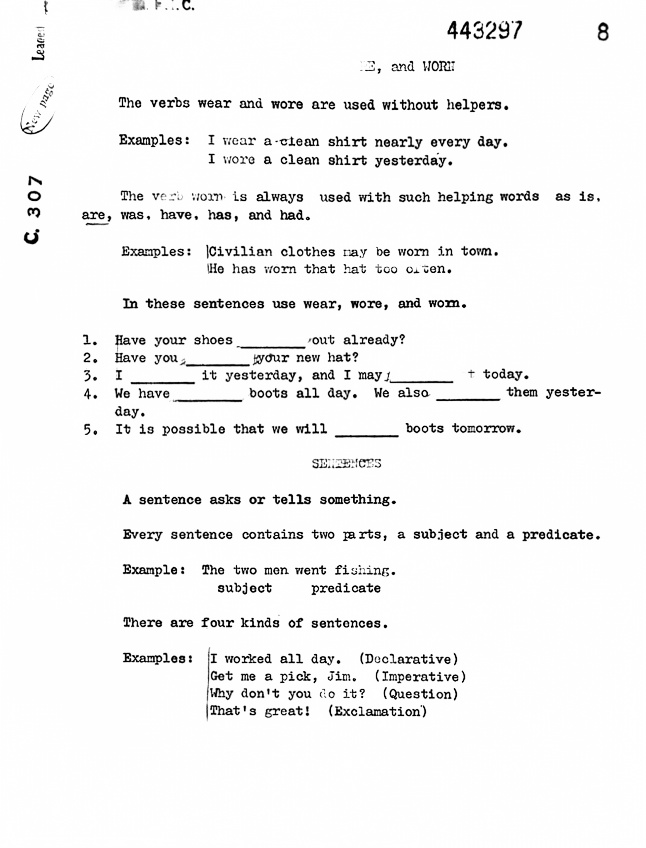
Limpeza em preto e branco com recorte automático e remoção da escrita.
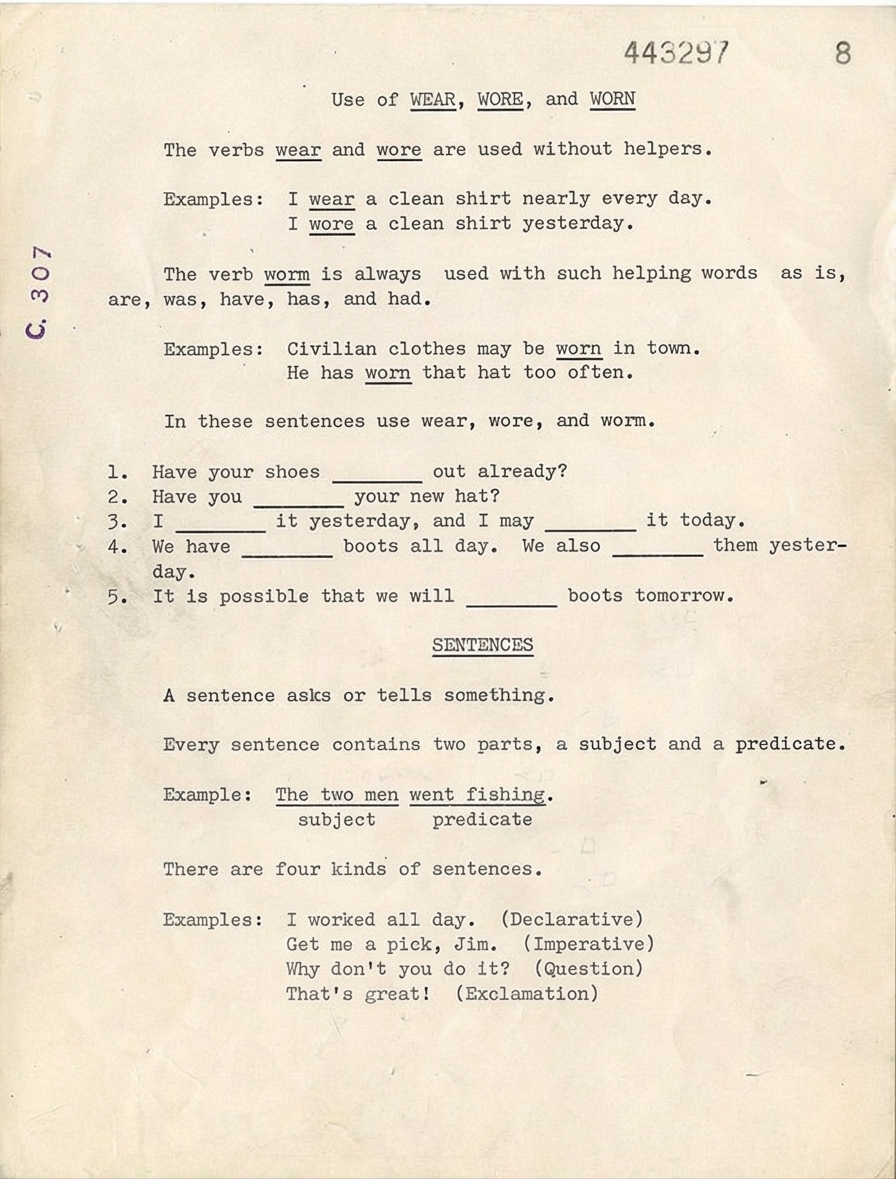
Remove a escrita preservando cores e detalhes para um acabamento natural.
Aperfeiçoe o resultado com edição manual
Mesmo após a limpeza por IA, alguns traços leves podem permanecer. Use a edição manual para removê-los com precisão.
Aproxime a área e ajuste o tamanho do pincel. Use um pincel pequeno para detalhes e um maior para regiões amplas. Passe sobre a escrita restante, e a ferramenta reconstrói a área com base no fundo ao redor.
O botão “Undo” desfaz a última edição e “Redo” a refaz. Ajuste quantas vezes quiser e baixe o documento quando estiver satisfeito.


Por que usar o Handwriting Remover
O Handwriting Remover combina facilidade e controle. Basic resolve documentos cotidianos em preto e branco de forma econômica, enquanto Advanced preserva cores e trata escritas difíceis. A edição manual permite finalizar os detalhes sem exigir experiência em programas gráficos.
Transforme documentos digitalizados e anotados em arquivos limpos e fáceis de compartilhar.
Testar a ferramenta de PDF