Introduzione
Può capitare di scansionare un contratto, la bozza di una ricerca o una vecchia ricetta e accorgersi solo dopo che la pagina è piena di appunti, cancellature e annotazioni a mano. Il PDF diventa difficile da leggere e poco adatto a essere condiviso. Cancellare tutto con un normale editor di immagini richiede tempo e spesso lascia aloni o aree sfocate.
Uno strumento basato sull’intelligenza artificiale può rimuovere le scritte da un documento scansionato preservando il testo stampato, l’impaginazione e i colori. È una soluzione pratica per studenti, professionisti e chiunque voglia recuperare una copia pulita di un documento annotato.
Carica un PDF scansionato ed elimina online note e annotazioni scritte a mano.
Rimuovi scritte da un PDFCarica il documento scansionato
Apri Handwriting Remover e trascina la scansione nell’area di caricamento, oppure selezionala dal dispositivo. Non devi installare programmi. Lo strumento è particolarmente indicato per contratti, fatture, moduli, dispense e articoli accademici in PDF.
Se il documento ha una sola pagina, basta trascinarlo nell’area dedicata. Vedrai subito un’anteprima per controllare di aver scelto il file giusto.
Per un PDF multipagina o per più documenti puoi creare un account gratuito. Le pagine vengono elaborate nell’ordine corretto e i risultati restano più semplici da gestire.

Scegli il modello di pulizia più adatto
Dopo il caricamento, scegli il modello in base al documento e al livello di finitura che desideri ottenere.
Basic è adatto ai normali documenti in bianco e nero, come lettere, moduli e appunti semplici. Elimina le scritte, ritaglia automaticamente la pagina e mantiene testo e struttura in scala di grigi usando un credito per pagina.
Advanced preserva colori e dettagli ed è consigliato per brochure, manuali, loghi, illustrazioni e inchiostri colorati. Riesce inoltre a gestire meglio i tratti chiari o sovrapposti e utilizza tre crediti per pagina.
Per comuni note in penna nera Basic è solitamente sufficiente. Quando i colori sono importanti o la scrittura è complessa, Advanced offre un risultato più rifinito.
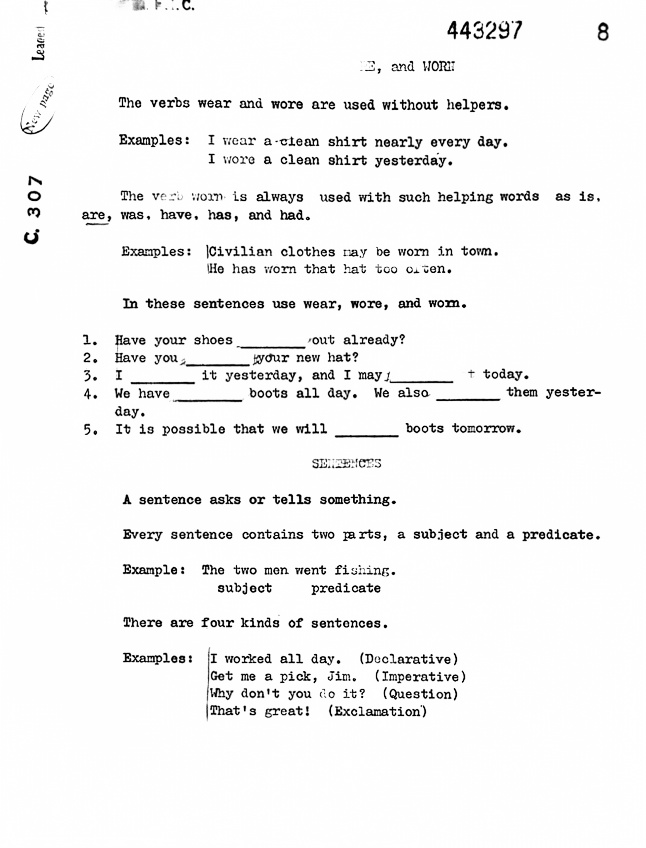
Pulizia in bianco e nero con ritaglio automatico e rimozione delle scritte.
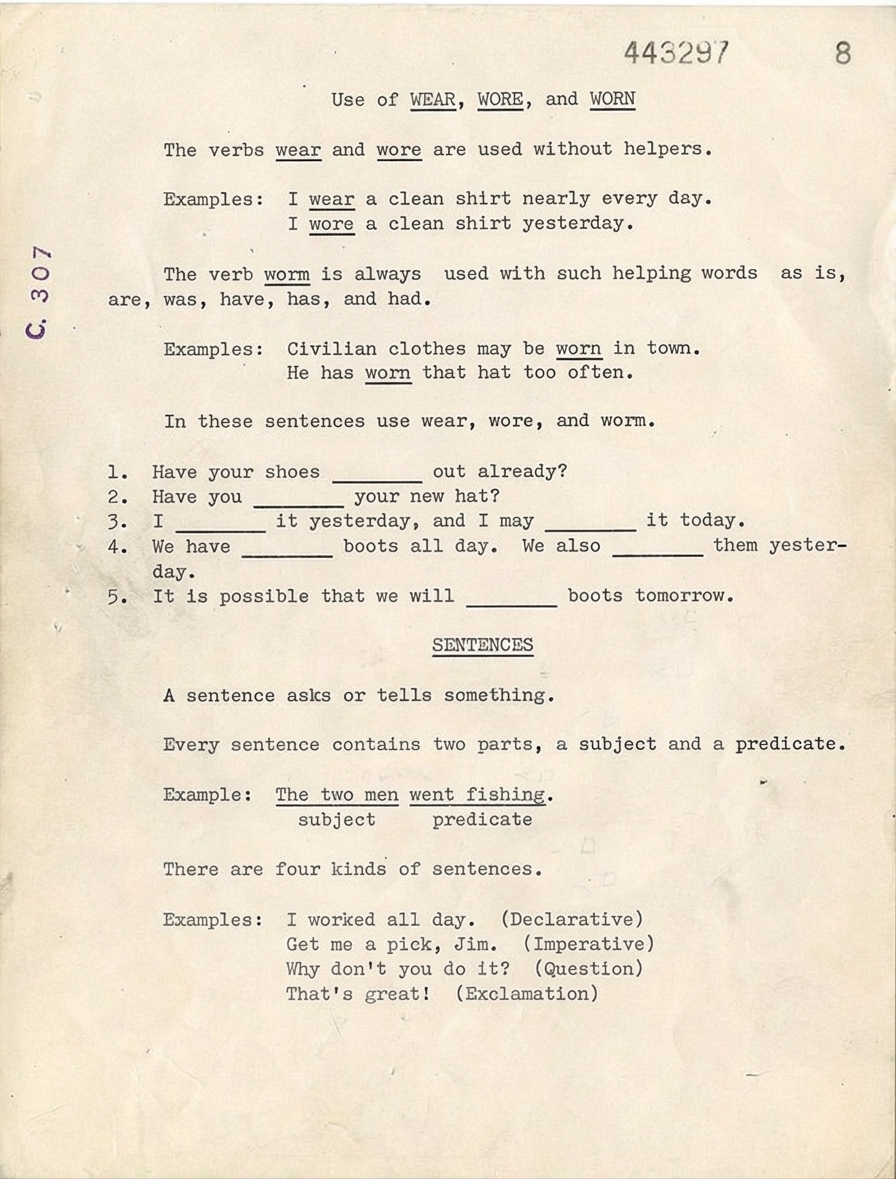
Rimozione delle scritte mantenendo colori e dettagli originali.
Ritocca manualmente il risultato
Dopo la pulizia automatica potrebbero rimanere alcuni tratti molto leggeri. L’editor manuale permette di intervenire con precisione solo nelle aree necessarie.
Ingrandisci la zona e regola il diametro del pennello: piccolo per i dettagli, più ampio per le aree estese. Passa sui segni rimasti e lo strumento ricostruirà lo sfondo usando ciò che si trova intorno.
Il comando Undo annulla l’ultima modifica, mentre Redo la ripristina. Puoi ripetere l’operazione finché il documento non è pronto per essere scaricato.


Perché scegliere Handwriting Remover
Handwriting Remover combina semplicità e controllo. Basic ripulisce rapidamente le scansioni in bianco e nero, Advanced conserva i colori e affronta le scritte più difficili, mentre il ritocco manuale consente di perfezionare ogni dettaglio senza avere competenze avanzate di grafica.
Trasforma scansioni annotate in documenti puliti e facili da condividere.
Prova lo strumento per PDF