Introducción
Escaneas un contrato, un trabajo académico o un documento familiar y descubres que la página está llena de notas, tachones y anotaciones manuscritas. El PDF resulta difícil de leer y poco adecuado para compartir.
Borrarlas con un editor convencional lleva tiempo y suele dejar manchas. Una herramienta con IA puede eliminar la escritura conservando el texto impreso, el diseño y los colores.
En esta guía utilizaremos Eliminar escritura a mano de PDF para convertir un escaneo anotado en un documento limpio.
Sube un PDF escaneado y borra notas y anotaciones manuscritas.
Eliminar escritura de un PDFPor qué es difícil limpiar un documento escaneado
En un PDF escaneado, la escritura y el contenido impreso forman parte de una misma imagen. No existe una capa de texto que pueda borrarse por separado.
La herramienta debe distinguir bolígrafo, lápiz y garabatos de letras, líneas, tablas y gráficos impresos. Los escaneos nítidos y bien iluminados ofrecen los mejores resultados.
Si la escritura cubre por completo caracteres pequeños o diagramas, puede ser necesario retocar manualmente algunas zonas.
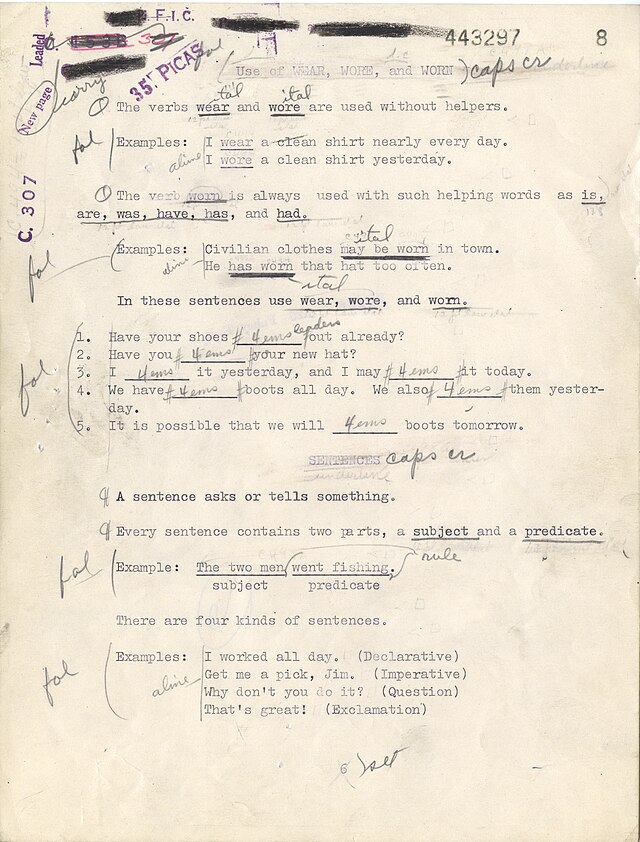 Antes
AntesPágina escaneada con notas y marcas manuscritas.
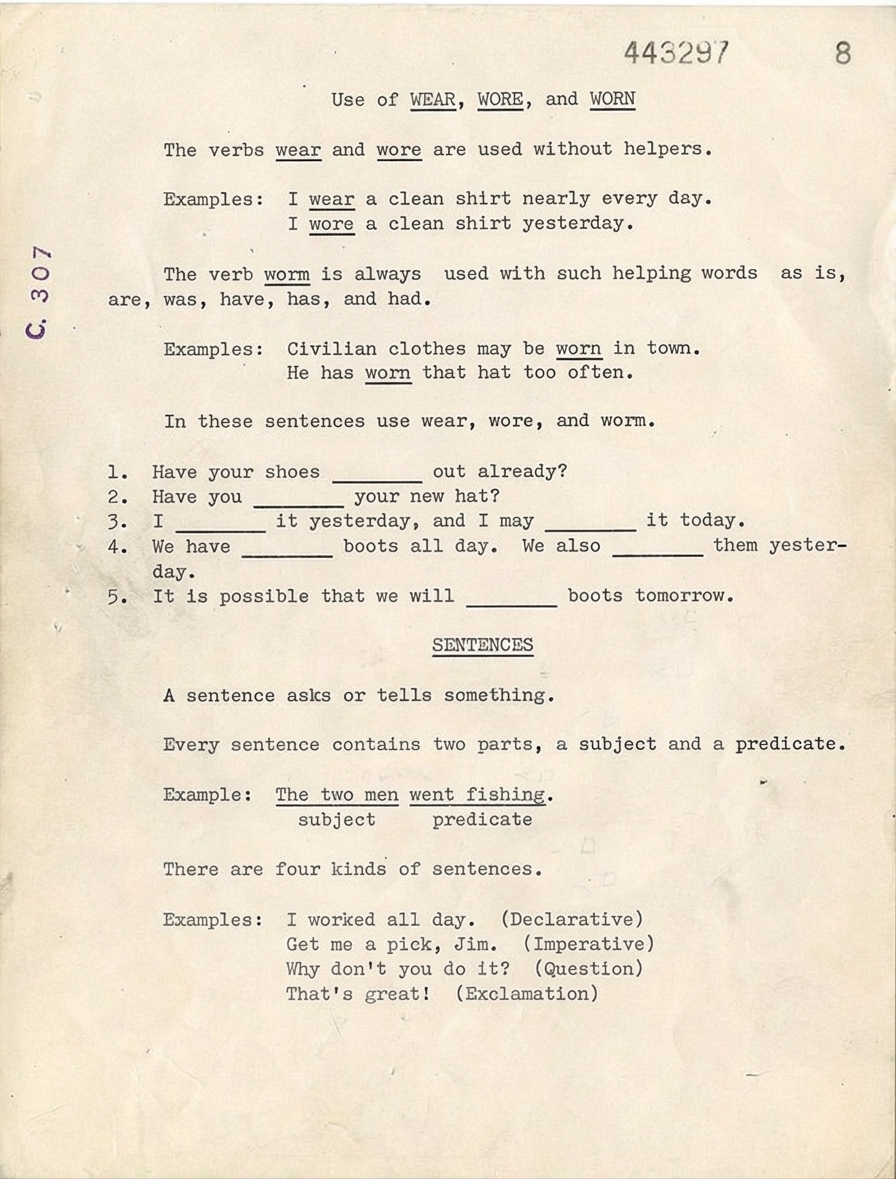 Después
La misma página tras eliminar la escritura conservando el diseño.
Sube el documento escaneado
Arrastra una foto, una página escaneada o un PDF al área de carga. No necesitas instalar programas y puedes ver una vista previa antes de procesarlo.
Para documentos de varias páginas, sube directamente el PDF. Las páginas conservarán su orden y podrás descargar el resultado como un único archivo.
Si solo tienes una foto o captura, también puedes usar Eliminar escritura de imágenes.

Elige el modelo de limpieza adecuado
Basic es ideal para documentos corrientes en blanco y negro. Elimina la escritura, recorta la página y conserva la estructura en escala de grises con un crédito por página.
Advanced mantiene los colores y los detalles, por lo que funciona mejor con folletos, manuales, logotipos, gráficos, tinta de colores y trazos superpuestos. Utiliza tres créditos por página.
Prueba primero una página: si el color no es importante, Basic suele ser suficiente; si el documento es complejo, elige Advanced.
Revisa y retoca el resultado
Amplía las zonas importantes y comprueba si quedan trazos leves. Con el editor manual puedes intervenir únicamente donde sea necesario.
Ajusta el tamaño del pincel, pinta sobre la marca y deja que la herramienta reconstruya el fondo. Usa Deshacer y Rehacer para corregir cualquier error.
Trabajar sobre áreas pequeñas ayuda a preservar el aspecto natural del papel y el texto cercano.


Por qué elegir Handwriting Remover
Handwriting Remover combina rapidez y control: Basic resuelve escaneos cotidianos, Advanced conserva los colores y el editor manual permite perfeccionar los detalles.
Es una forma práctica de recuperar documentos para uso personal, académico o profesional sin tener conocimientos de edición gráfica.
Convierte escaneos anotados en documentos limpios y fáciles de compartir.
Probar la herramienta para PDF