소개
계약서, 연구 초안, 오래된 요리법을 스캔한 뒤 손글씨 메모, 낙서, 수정 표시가 페이지에 그대로 남아 있는 경우가 있습니다. PDF는 읽고 공유하기 어려워지고, 일반 이미지 도구로 하나씩 지우면 시간이 오래 걸리며 흐린 흔적이 남기 쉽습니다.
전용 AI 도구를 이용하면 인쇄 글자와 페이지 구성, 필요한 경우 원래 색상까지 유지하면서 스캔 문서의 손글씨를 지울 수 있습니다. 공부 자료, 업무 서류, 개인 기록을 몇 번의 클릭으로 깔끔하게 정리할 수 있습니다.
스캔 문서 업로드
Handwriting Remover를 열고 스캔 파일을 업로드 영역에 끌어 놓거나 기기에서 선택하세요. 프로그램 설치는 필요하지 않습니다. 계약서, 청구서, 양식, 논문 같은 스캔 PDF에 특히 적합합니다.
PDF 한 개라면 끌어 놓기만 하면 됩니다. 미리보기가 바로 표시되므로 올바른 파일인지 확인할 수 있습니다.
여러 페이지 PDF나 여러 파일을 처리하려면 무료 계정을 만드는 것이 편리합니다. 페이지 순서를 유지해 안전하게 처리하고 결과에도 쉽게 접근할 수 있습니다.

알맞은 처리 모델 선택
업로드 후 문서 유형과 원하는 결과에 따라 두 가지 모델 중 하나를 선택합니다.
Basic은 편지, 작성된 양식, 간단한 노트 등 일반 흑백 문서에 적합합니다. 손글씨를 지우고 페이지를 자동으로 자르며 인쇄 글자와 구성을 회색조로 유지합니다. 페이지당 1크레딧입니다.
Advanced는 원래 색상과 세부 정보를 보존합니다. 브로슈어, 교재, 로고, 그래픽, 컬러 잉크에 좋으며 흐리거나 겹친 손글씨도 더 강하게 제거합니다. 페이지당 3크레딧입니다.
검은색으로 쓴 일반 메모는 Basic으로 충분합니다. 색상이 중요하거나 필기가 복잡하다면 Advanced가 더 좋은 결과를 냅니다.
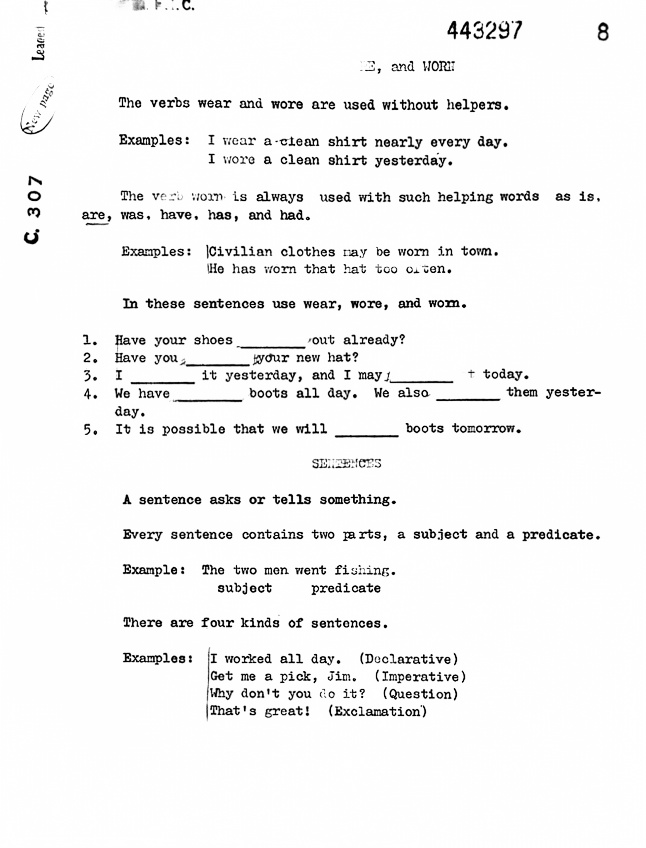
흑백 정리, 자동 자르기, 손글씨 제거를 한 번에 수행합니다.
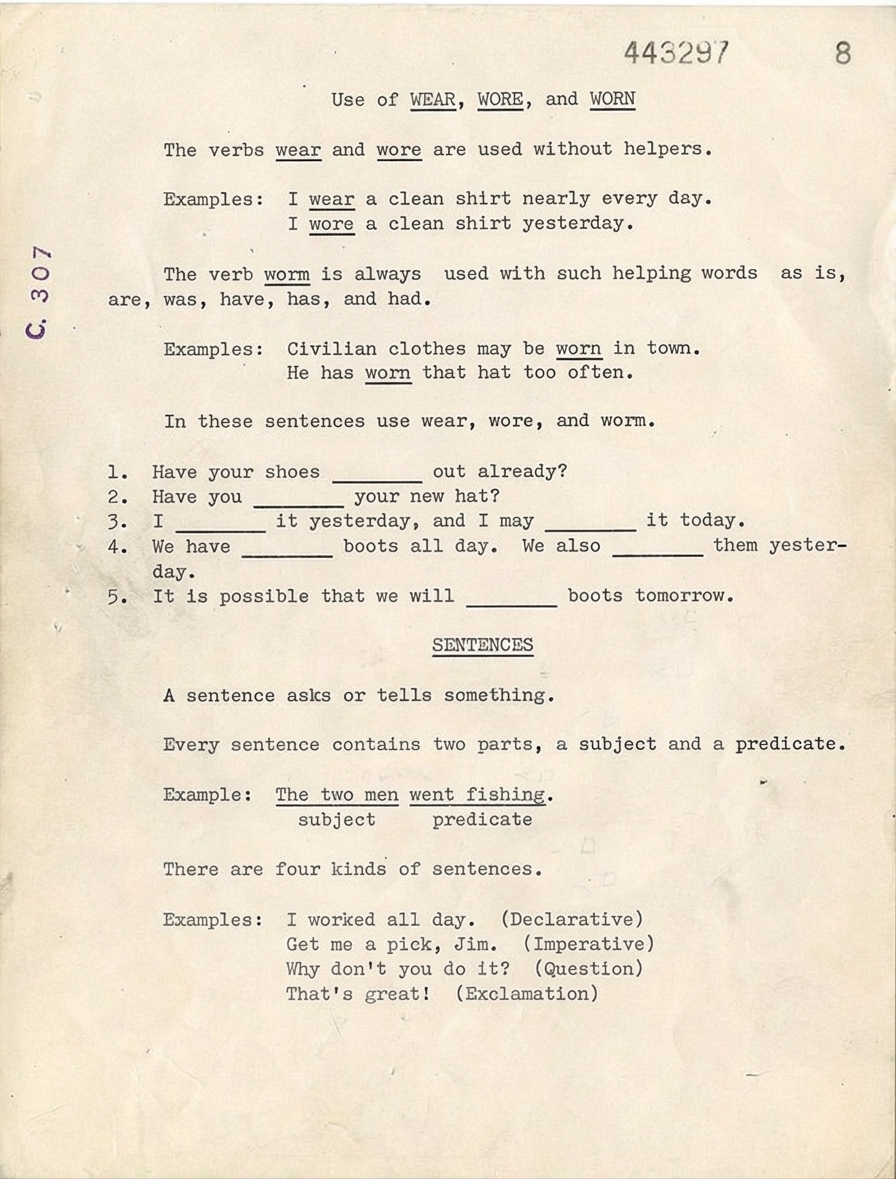
원래 색상과 세부 정보를 보존하면서 손글씨를 제거합니다.
수동 편집으로 결과 다듬기
AI 처리 후에도 흐린 선이나 일부 메모가 남을 수 있습니다. 이때 수동 편집으로 정확하게 제거할 수 있습니다.
대상 영역을 확대하고 브러시 크기를 조절합니다. 작은 흔적에는 작은 브러시를, 넓은 영역에는 큰 브러시를 사용하세요. 남은 손글씨 위를 칠하면 주변 배경에 맞게 자연스럽게 정리됩니다.
“Undo”로 마지막 작업을 취소하고 “Redo”로 다시 적용할 수 있습니다. 원하는 만큼 수정한 뒤 완성된 문서를 다운로드하세요.


Handwriting Remover가 유용한 이유
Handwriting Remover는 쉬운 사용법과 세밀한 제어를 함께 제공합니다. Basic은 일상적인 흑백 스캔을 빠르고 경제적으로 처리하고, Advanced는 색상을 보존하며 복잡한 손글씨를 더 강하게 지웁니다. 수동 편집까지 활용하면 전문 이미지 편집 기술 없이도 읽고 공유하기 좋은 문서를 만들 수 있습니다.