はじめに
契約書、論文の下書き、昔のレシピなどをスキャンした後で、手書きメモや落書き、訂正がページに残っていることがあります。そのままでは読みにくく、共有用のPDFとしても使いにくくなります。一般的な画像編集ソフトで一つずつ消す作業は時間がかかり、ぼやけた跡も残りがちです。
専用のAIツールを使えば、印刷文字やレイアウト、必要に応じて元の色を保ちながら、スキャン書類の手書き文字を消せます。学習資料、仕事の書類、個人の保存資料を、数回の操作できれいな状態へ戻せます。
スキャン書類をアップロード
Handwriting Removerを開き、スキャンファイルをアップロード欄へドラッグするか、端末から選択します。ソフトのインストールは不要です。契約書、請求書、申込書、論文などのスキャンPDFに特に便利です。
PDFが1つならドラッグ&ドロップするだけです。すぐにプレビューが表示されるため、正しいファイルを選んだか確認できます。
複数ページのPDFや複数ファイルを扱う場合は、無料アカウントを作成すると便利です。ページ順を保って安全に処理でき、結果も確認しやすくなります。

用途に合う処理モデルを選ぶ
アップロード後、書類の種類と希望する仕上がりに合わせて2つのモデルから選びます。
Basicは、手紙、記入済みフォーム、簡単なノートなど、一般的な白黒書類向けです。手書きを消し、自動で用紙を切り抜き、印刷文字と構成をグレースケールで残します。1ページにつき1クレジットです。
Advancedは元の色や細部を保ちます。パンフレット、教科書、ロゴ、図、色付きインクに適し、薄い文字や重なった書き込みもより強く除去します。1ページにつき3クレジットです。
黒インクの一般的なメモならBasicで十分です。色を残したい場合や書き込みが複雑な場合はAdvancedがおすすめです。
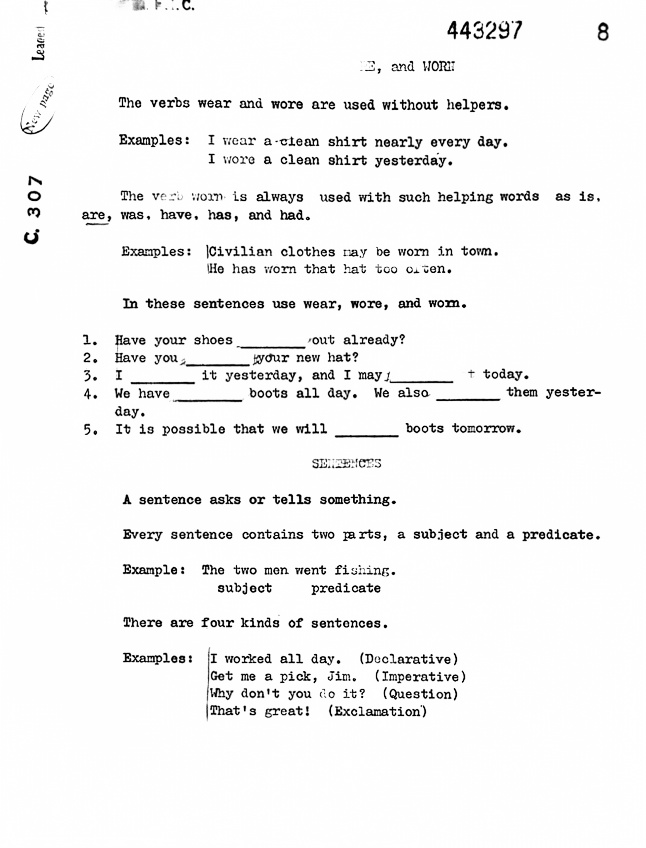
白黒化、自動切り抜き、手書き文字の削除をまとめて行います。
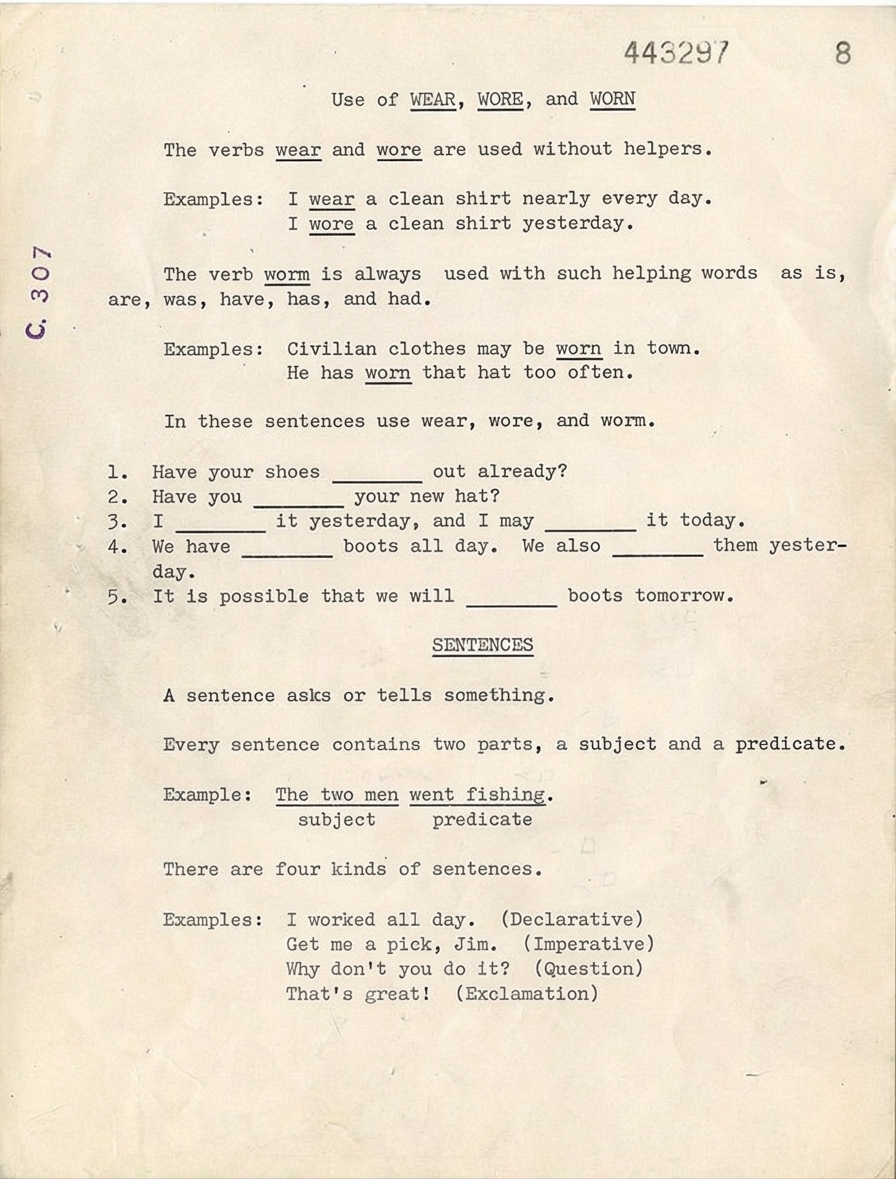
元の色と細部を保ちながら手書き文字を削除します。
手動編集で仕上げる
AI処理の後に薄い線やメモの一部が残る場合は、手動編集機能を使って仕上げられます。
対象部分を拡大し、ブラシサイズを調整します。細かい跡には小さいブラシ、広い範囲には大きいブラシを使いましょう。残った手書き部分をなぞると、周囲の背景になじむよう補正されます。
「Undo」で直前の操作を取り消し、「Redo」でやり直せます。納得できるまで調整してから、完成した書類をダウンロードしてください。


Handwriting Removerが便利な理由
Handwriting Removerは、アップロードしてモデルを選ぶだけで使えます。Basicは日常的な白黒スキャンを手軽に処理し、Advancedは色を保ちながら複雑な手書きまでしっかり除去します。手動編集も利用できるため、画像編集の専門知識がなくても、読みやすく共有しやすい書類に仕上げられます。