Einleitung
Ein wichtiger Vertrag, ein wissenschaftlicher Entwurf oder ein altes Familienrezept ist schnell gescannt. Doch handschriftliche Notizen, Kritzeleien und Korrekturen bleiben im Bild und machen die PDF schwer lesbar oder ungeeignet zum Weitergeben. Eine manuelle Retusche dauert lange und hinterlässt häufig unscharfe Stellen.
Mit einem spezialisierten KI-Tool lässt sich Handschrift aus gescannten Dokumenten entfernen, während gedruckter Text, Seitenaufbau und auf Wunsch auch Farben erhalten bleiben. Ob für Studium, Beruf oder private Archive: Mit wenigen Schritten wird aus einem beschrifteten Scan wieder ein sauberes Dokument.
Laden Sie eine gescannte PDF hoch und entfernen Sie handschriftliche Notizen und Anmerkungen online.
Handschrift aus PDF entfernenGescanntes Dokument hochladen
Öffnen Sie Handwriting Remover und ziehen Sie den Scan in den Uploadbereich oder wählen Sie ihn auf Ihrem Gerät aus. Eine Installation ist nicht erforderlich. Besonders praktisch ist der Ablauf für Scan-PDFs wie Verträge, Rechnungen, Formulare und wissenschaftliche Unterlagen.
Bei einer einzelnen PDF genügt das Hochladen per Drag-and-drop. Anschließend erscheint eine Vorschau, mit der Sie prüfen können, ob Sie die richtige Datei ausgewählt haben.
Für umfangreiche PDFs oder mehrere Dateien empfiehlt sich ein kostenloses Konto. So werden alle Seiten sicher in der richtigen Reihenfolge verarbeitet und die Ergebnisse bleiben leichter zugänglich.

Starten Sie mit Ihrer Scan-PDF und prüfen Sie das bereinigte Ergebnis.
PDF hochladenDas passende Bereinigungsmodell auswählen
Nach dem Upload wählen Sie zwischen zwei Modellen – je nach Dokumenttyp und gewünschtem Ergebnis.
Basic eignet sich für gewöhnliche Schwarz-Weiß-Dokumente, etwa Briefe, Formulare oder einfache Notizen. Es entfernt Handschrift, schneidet die Seite automatisch zu und erhält Text und Layout in Graustufen. Die Verarbeitung kostet 1 Credit pro Seite.
Advanced erhält die ursprünglichen Farben und feinere Details. Das ist sinnvoll für Broschüren, Lehrbücher, Logos, Grafiken oder farbige Tinte. Auch schwache oder überlappende Handschrift wird gründlicher entfernt. Die Verarbeitung kostet 3 Credits pro Seite.
Für einfache schwarze Notizen reicht meist Basic. Wenn Farben wichtig sind oder die Handschrift komplex ist, liefert Advanced in der Regel das bessere Ergebnis.
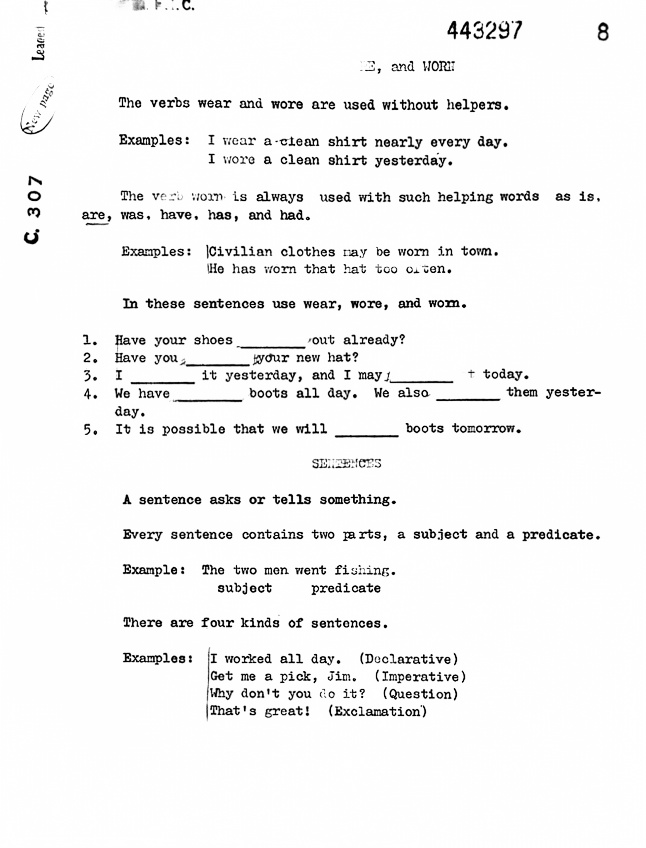
Schwarz-Weiß-Bereinigung mit automatischem Zuschnitt und Entfernung von Handschrift.
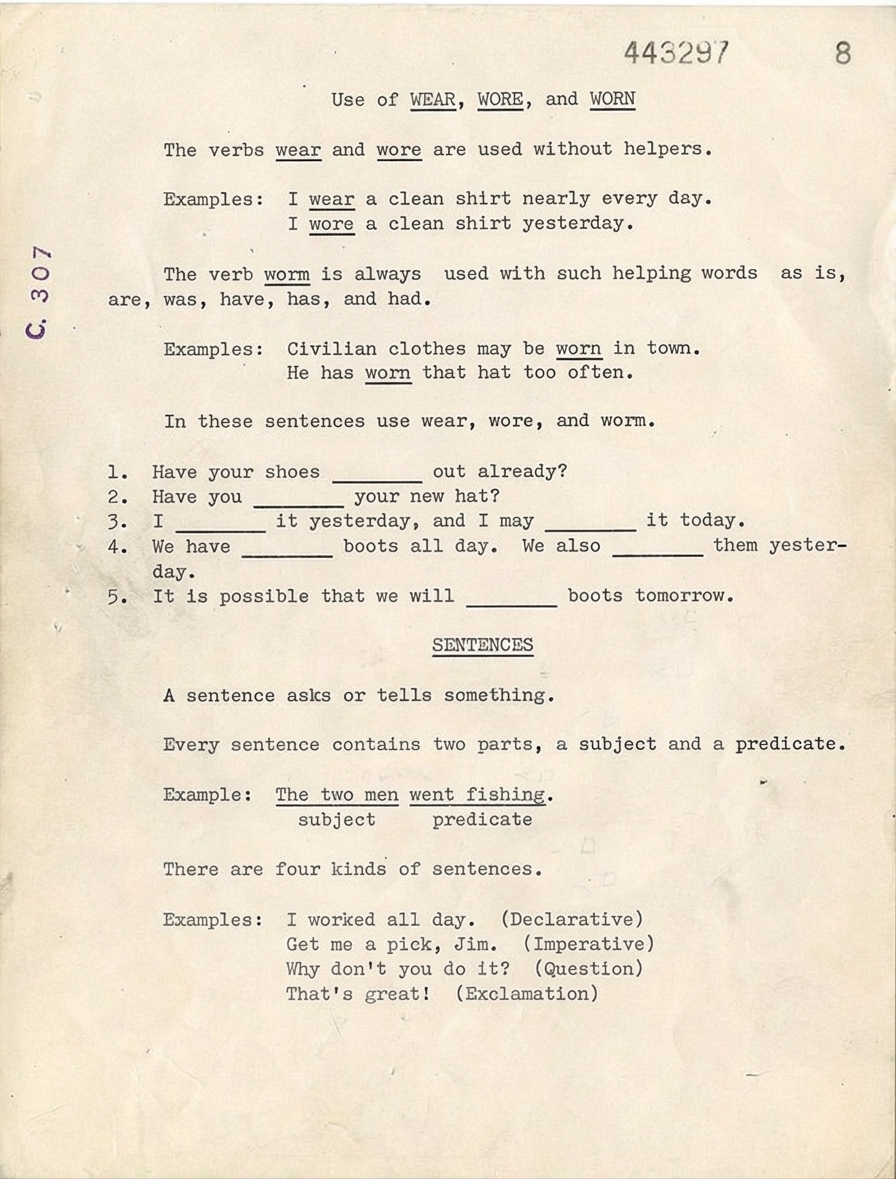
Entfernt Handschrift und erhält Farben und Details für ein natürliches Ergebnis.
Ergebnis manuell nachbessern
Auch nach der KI-Bereinigung können vereinzelt schwache Striche oder Reste sichtbar sein. Diese lassen sich mit der manuellen Bearbeitung gezielt entfernen.
Zoomen Sie in die betroffene Stelle und passen Sie die Pinselgröße an. Ein kleiner Pinsel eignet sich für präzise Korrekturen, ein größerer für zusammenhängende Bereiche. Übermalen Sie die verbliebene Handschrift; das Tool gleicht die Stelle an den umliegenden Hintergrund an.
Mit „Undo“ machen Sie den letzten Schritt rückgängig, mit „Redo“ stellen Sie ihn wieder her. Sie können beliebig oft nachbessern und das fertige Dokument anschließend herunterladen.


Warum sich Handwriting Remover eignet
Handwriting Remover verbindet eine einfache Bedienung mit zwei passenden Bereinigungsmodellen. Basic ist günstig und schnell für alltägliche Schwarz-Weiß-Scans, Advanced erhält Farben und liefert bei schwieriger Handschrift stärkere Ergebnisse. Die manuelle Nachbearbeitung sorgt für die nötige Kontrolle – ganz ohne aufwendige Bildbearbeitung.
Verwandeln Sie beschriftete Scans in saubere Dokumente zum Teilen.
PDF-Tool ausprobieren