Textmarker online aus eingescannten PDFs entfernen
Laden Sie eine markierte PDF hoch und entfernen Sie gelbe oder farbige Textmarker, Unterstreichungen, Kreise, Notizen und Lernmarkierungen aus eingescannten Seiten. Gedruckter Text und Layout bleiben dabei so gut wie möglich lesbar.
Dateien hier ablegen
oder klicken, um Dateien auszuwählen
Sichtbare Textmarker-Spuren entfernen
Entfernen Sie gelbe und farbige Markierungen, Unterstreichungen, Kreise und Lernspuren, die fest in eingescannten Seiten eingebettet sind. Geeignet für mehrseitige PDF-Dokumente und einzelne Dokumentbilder.
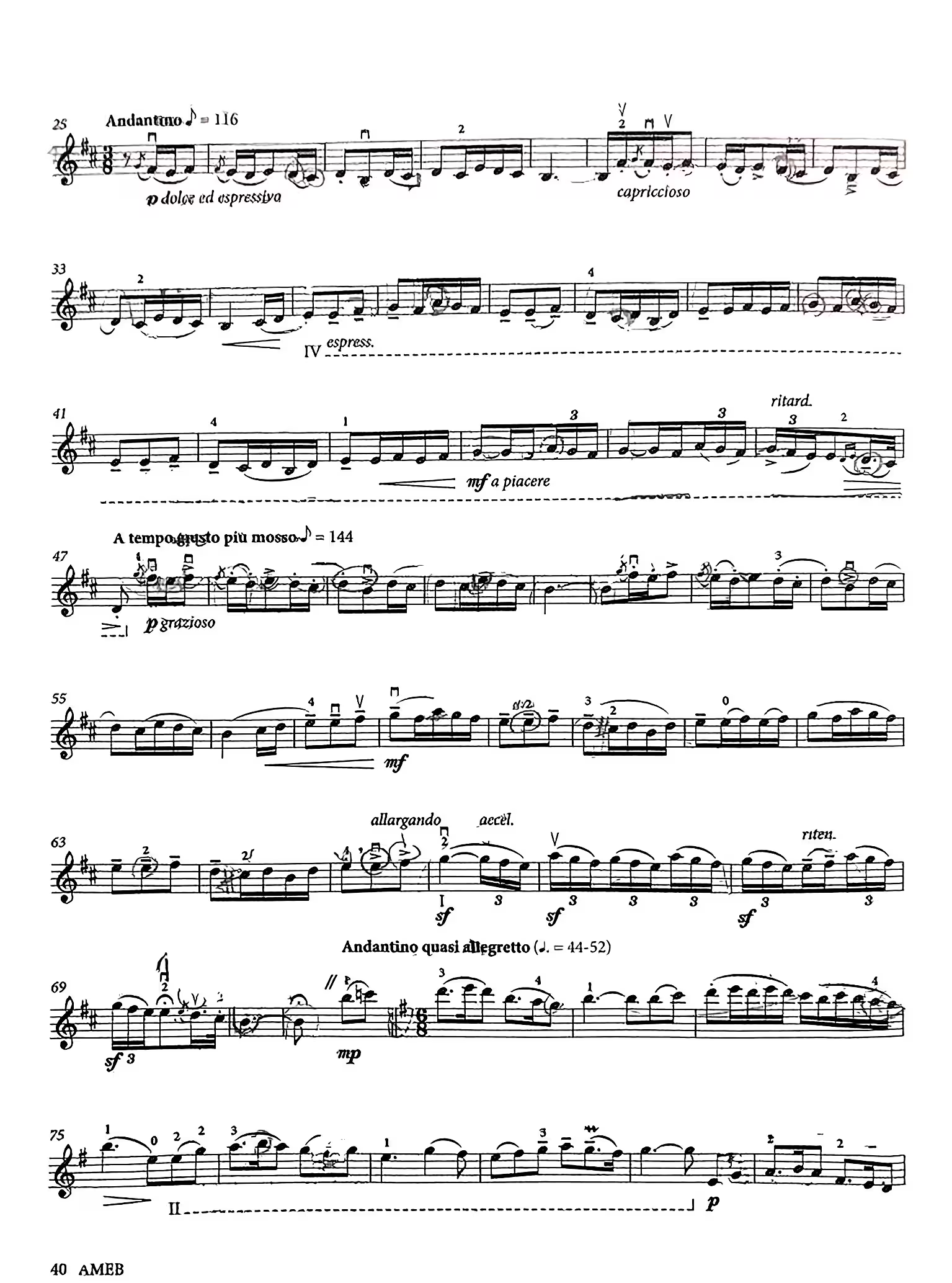
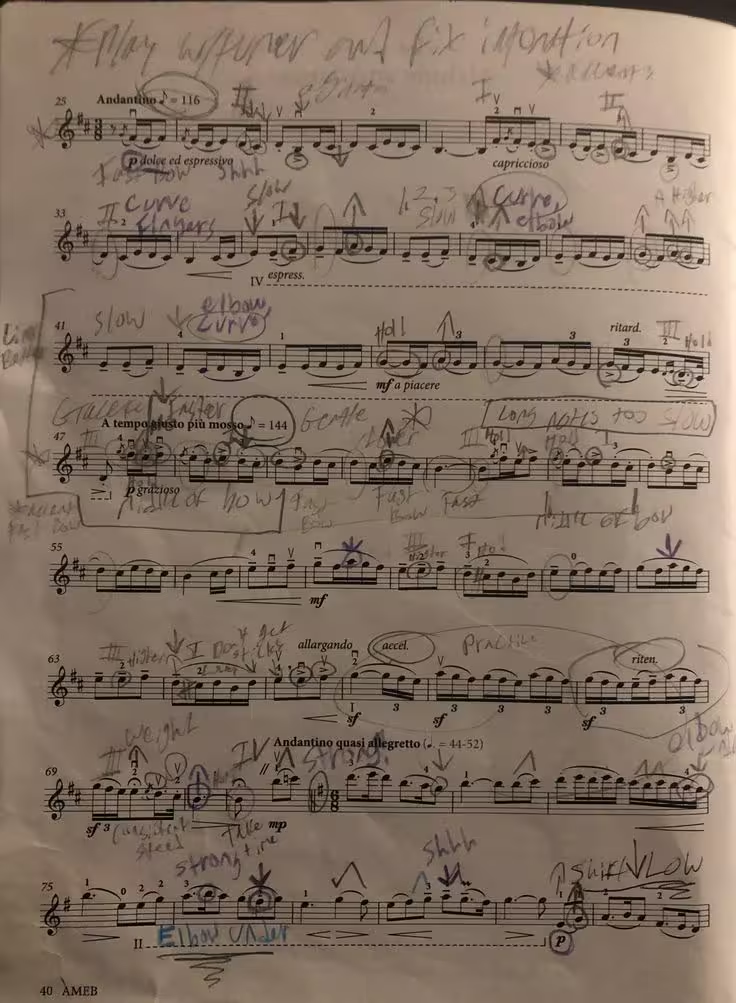
Text unter Markierungen erhalten
Reduzieren Sie sichtbare Textmarkerfarben und erhalten Sie gedruckten Text, Tabellen, Seitenzahlen, Überschriften und das Dokumentlayout so gut wie möglich.
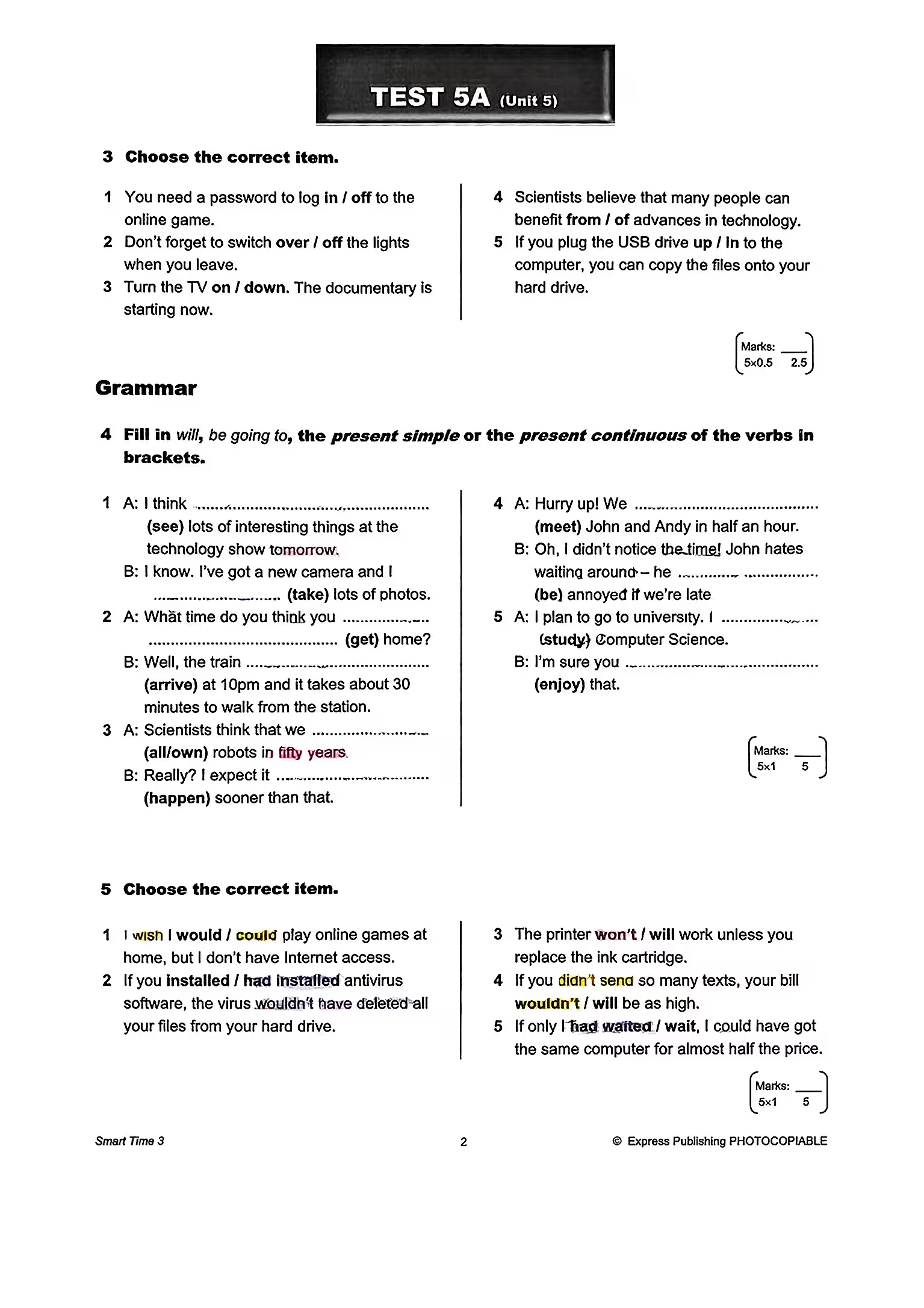
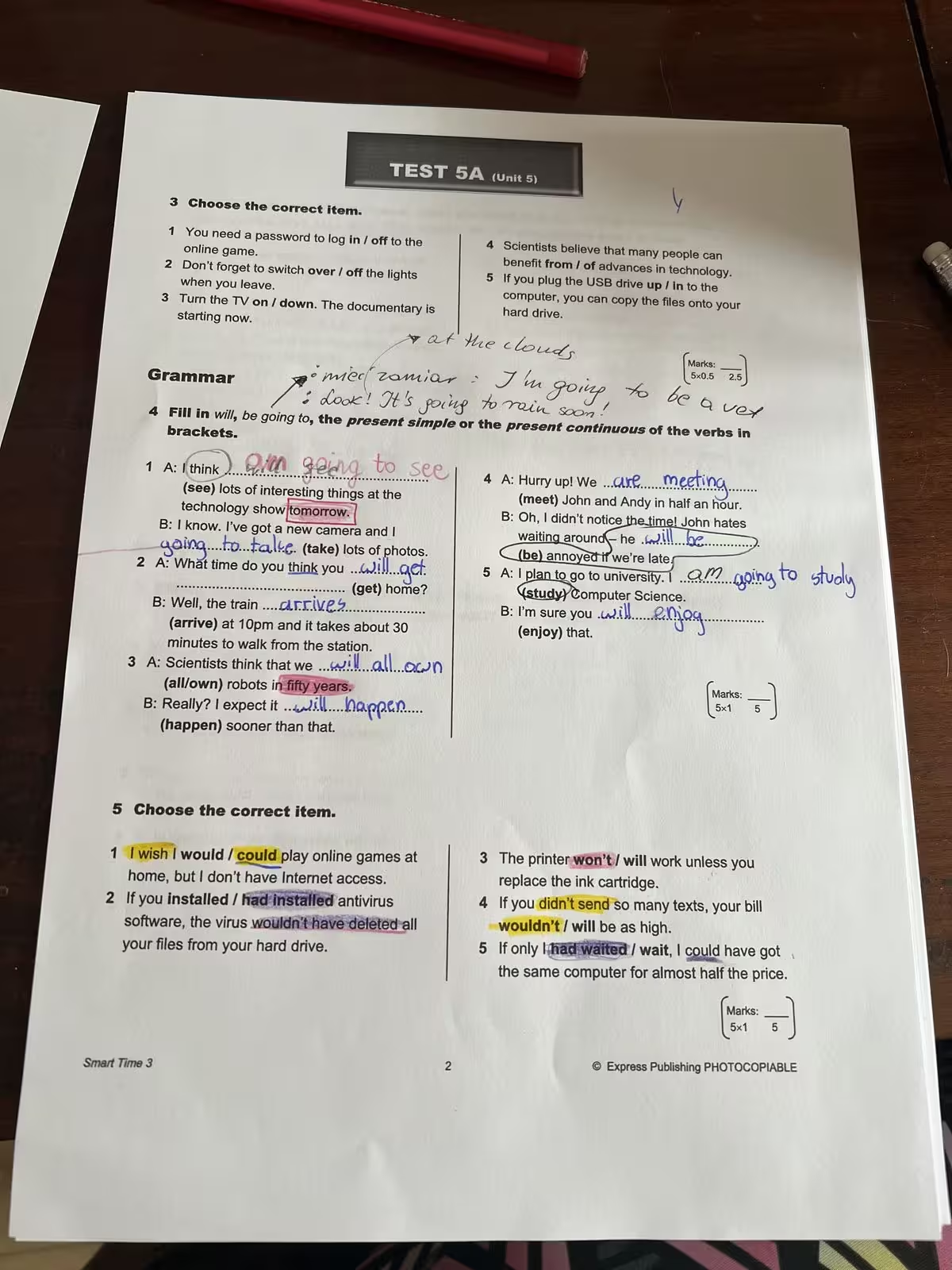
Saubere Lesekopien wiederherstellen
Bereinigen Sie markierte Skripte, Unterrichtsnotizen, Forschungsunterlagen, Verträge und Korrektur-PDFs zum Lesen, Drucken, Teilen oder Archivieren.
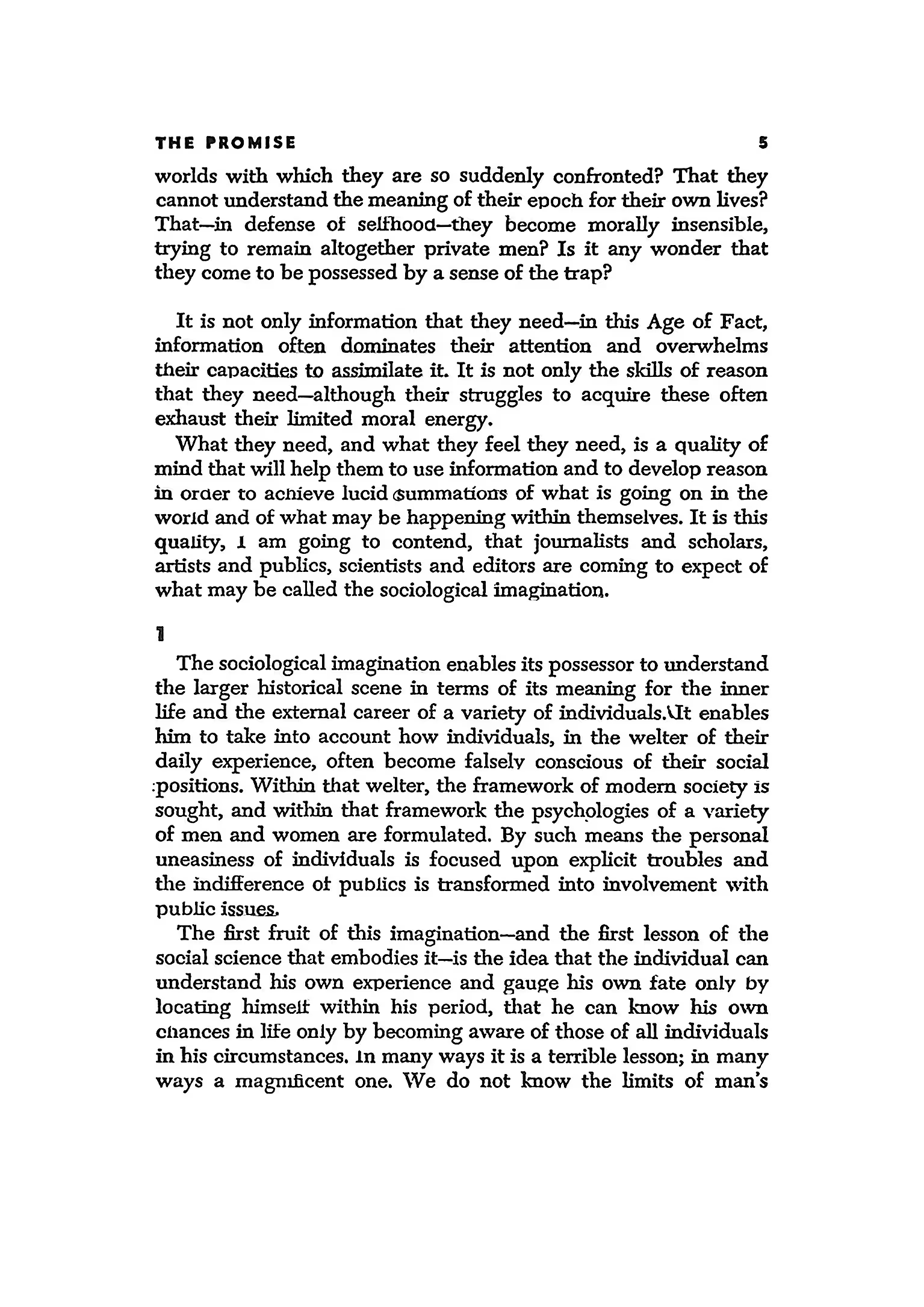
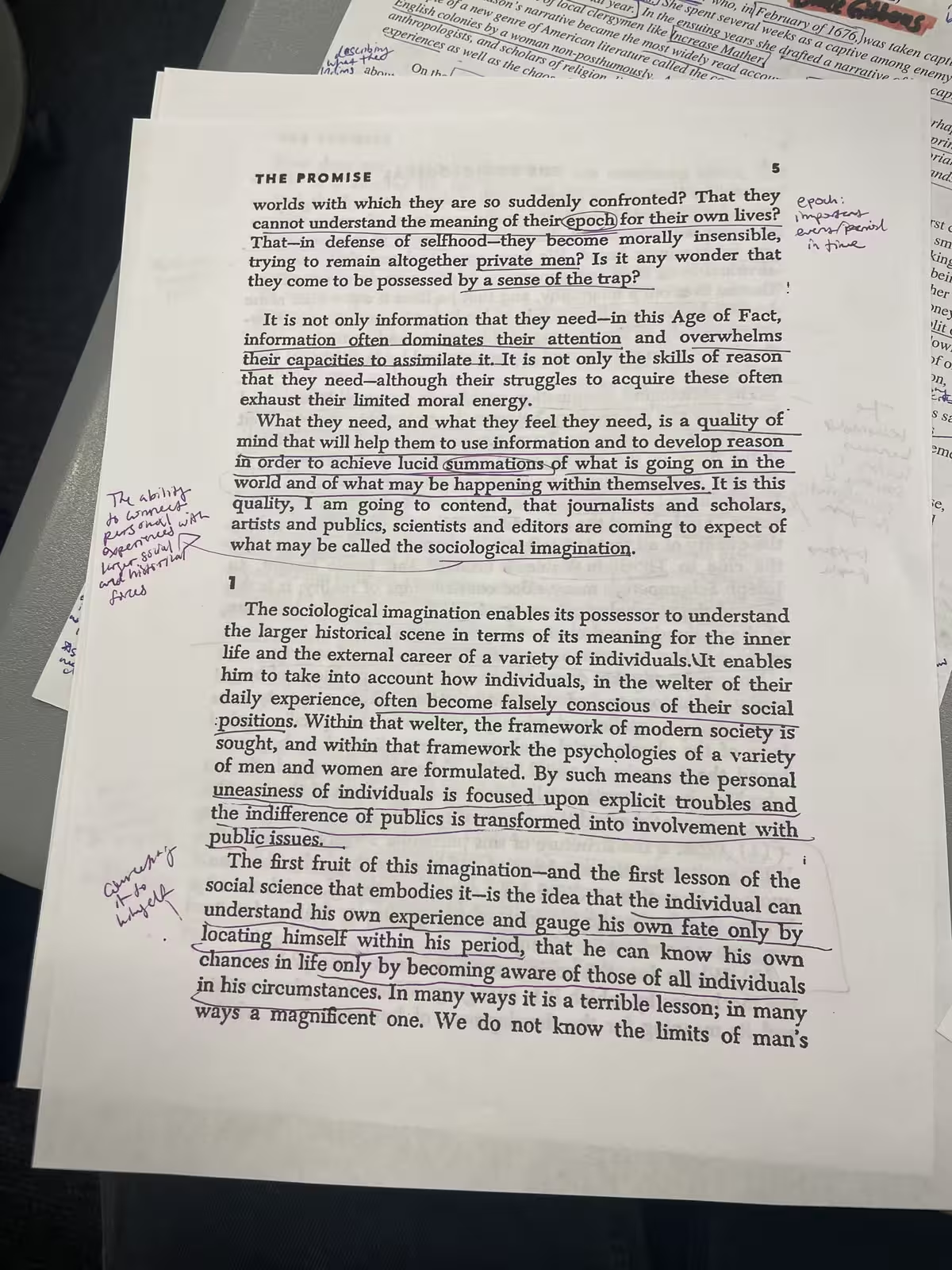
Textmarker in 4 Schritten aus einer PDF entfernen
Markierte PDF hochladen
Wählen Sie eine eingescannte oder bildbasierte PDF, ein Dokumentfoto, einen Screenshot oder eine mehrseitige PDF-Sammlung aus.
Bereinigungsmodell auswählen
Nutzen Sie Basic für eine schnelle Bereinigung oder Advanced, um Seitenfarben, gedruckten Text und feine Details besser zu erhalten.
Markierungen bereinigen
Das Tool reduziert sichtbare Textmarker, farbige Striche, Unterstreichungen, Notizen und Lernmarkierungen und erhält dabei das Seitenlayout.
Nachbessern und herunterladen
Entfernen Sie verbliebene Spuren bei Bedarf manuell und laden Sie die Seiten als Bilder oder erneut als PDF herunter.
Markierte PDFs zum Lesen, Drucken und Teilen bereinigen
Entfernen Sie sichtbare Textmarker und Lernspuren aus eingescannten PDF-Seiten, damit sich Dokumente leichter wiederverwenden lassen.

Schüler und Studierende
Bereinigen Sie markierte Vorlesungsunterlagen, Skripte, Buchscans und Lern-PDFs vor dem Teilen, Neudrucken oder Sortieren.

Forschende
Entfernen Sie Textmarker, Randnotizen und Korrekturzeichen aus eingescannten Publikationen, bevor Sie eine saubere Referenzkopie archivieren.

Bürodokumente
Bereinigen Sie markierte Verträge, Formulare, Berichte und Prüffassungen, damit die endgültige PDF leichter zu lesen und weiterzugeben ist.
Das sagen unsere Nutzer
Studierende, Forschende und Berufstätige machen aus markierten Scans wieder saubere PDF-Kopien.
“In meinen alten Skripten waren gelbe Markierungen fest eingescannt. Vor dem Teilen mit meiner Lerngruppe konnte ich sie damit deutlich bereinigen.”
Maya L.
Masterstudentin
“Wir mussten Markierungen aus eingescannten Vertragsseiten entfernen. Der Text blieb lesbar und die Seiten ließen sich viel besser verteilen.”
Chris W.
Betriebsleiter
“Ich bereinige damit markierte Forschungsunterlagen vor der Archivierung und muss nicht nach einer unmarkierten Kopie suchen.”
Avery K.
Wissenschaftliche Hilfskraft
Häufig gestellte Fragen
Antworten zum Entfernen sichtbarer Textmarker und Lernmarkierungen aus eingescannten oder bildbasierten PDFs.
Kann ich Textmarker aus einer eingescannten PDF entfernen?
Ja. Entfernen Sie sichtbare Textmarker, farbige Striche, Unterstreichungen, Kreise, Notizen und Lernmarkierungen und erhalten Sie den gedruckten Inhalt so gut wie möglich.
Ist das etwas anderes als das Löschen von PDF-Anmerkungen?
Ja. Echte PDF-Kommentare lassen sich oft direkt im PDF-Editor löschen. Dieses Tool ist für Scans gedacht, bei denen die Markierung fest im Seitenbild enthalten und nicht auswählbar ist.
Funktioniert es bei gelben, rosa, blauen oder grünen Markierungen?
Ja. Viele Farben wie Gelb, Rosa, Blau, Grün und Orange lassen sich reduzieren. Das Ergebnis hängt von Scanqualität und Deckkraft ab.
Bleibt der Text unter dem Textmarker sichtbar?
Das Tool versucht, gedruckten Text, Tabellen und Layout zu erhalten. Am besten funktioniert es, wenn die Markierung den Originaltext nicht vollständig verdeckt oder beschädigt.
Kann ich eine mehrseitige PDF bereinigen?
Ja. Laden Sie mehrseitige PDFs direkt hoch, ohne jede Seite vorher in ein Bild umzuwandeln.
Werden auch Unterstreichungen, Kreise und Notizen entfernt?
Ja. Zusätzlich zu Textmarkern können Unterstreichungen, Kreise, Randnotizen, Stiftspuren und andere Lernmarkierungen entfernt werden.
Kann ich das Ergebnis als PDF herunterladen?
Ja. Laden Sie die bereinigten Seiten als Bilder herunter oder exportieren Sie sie wieder als PDF.
Bleibt meine hochgeladene PDF vertraulich?
Ja. Dateien werden sicher verarbeitet, nicht für das KI-Training verwendet und bei kostenlosen Nutzern innerhalb von 24 Stunden automatisch gelöscht.
Textmarker aus PDFs entfernen
Entfernen Sie gelbe und farbige Markierungen, Unterstreichungen, Notizen und Lernspuren und laden Sie eine saubere PDF zum Lesen, Teilen, Drucken oder Archivieren herunter.