Stiftspuren online aus Dokumenten entfernen
Laden Sie einen Scan, ein Dokumentfoto oder eine PDF hoch und entfernen Sie unerwünschte Tinte, Notizen, Unterstreichungen, Kreise, rote Korrekturen und Anmerkungen. Gedruckter Inhalt und Layout bleiben so gut wie möglich lesbar.
Dateien hier ablegen
oder klicken, um Dateien auszuwählen
Stiftspuren und Tintennotizen entfernen
Entfernen Sie blaue, schwarze und rote Tinte, Unterstreichungen, Kreise, Pfeile, Häkchen, Kritzeleien und handschriftliche Anmerkungen aus Dokumentbildern und PDF-Dokumenten.
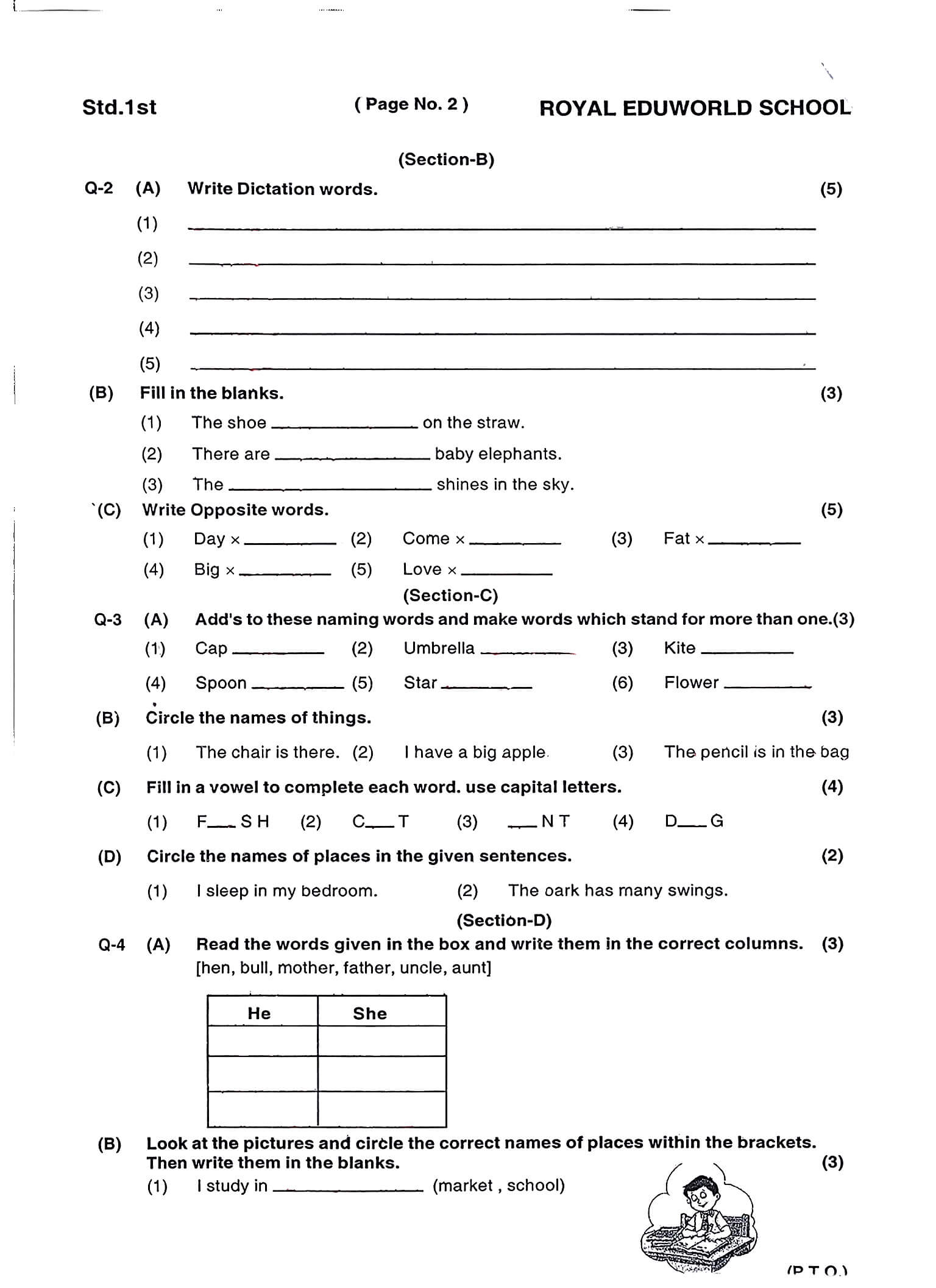
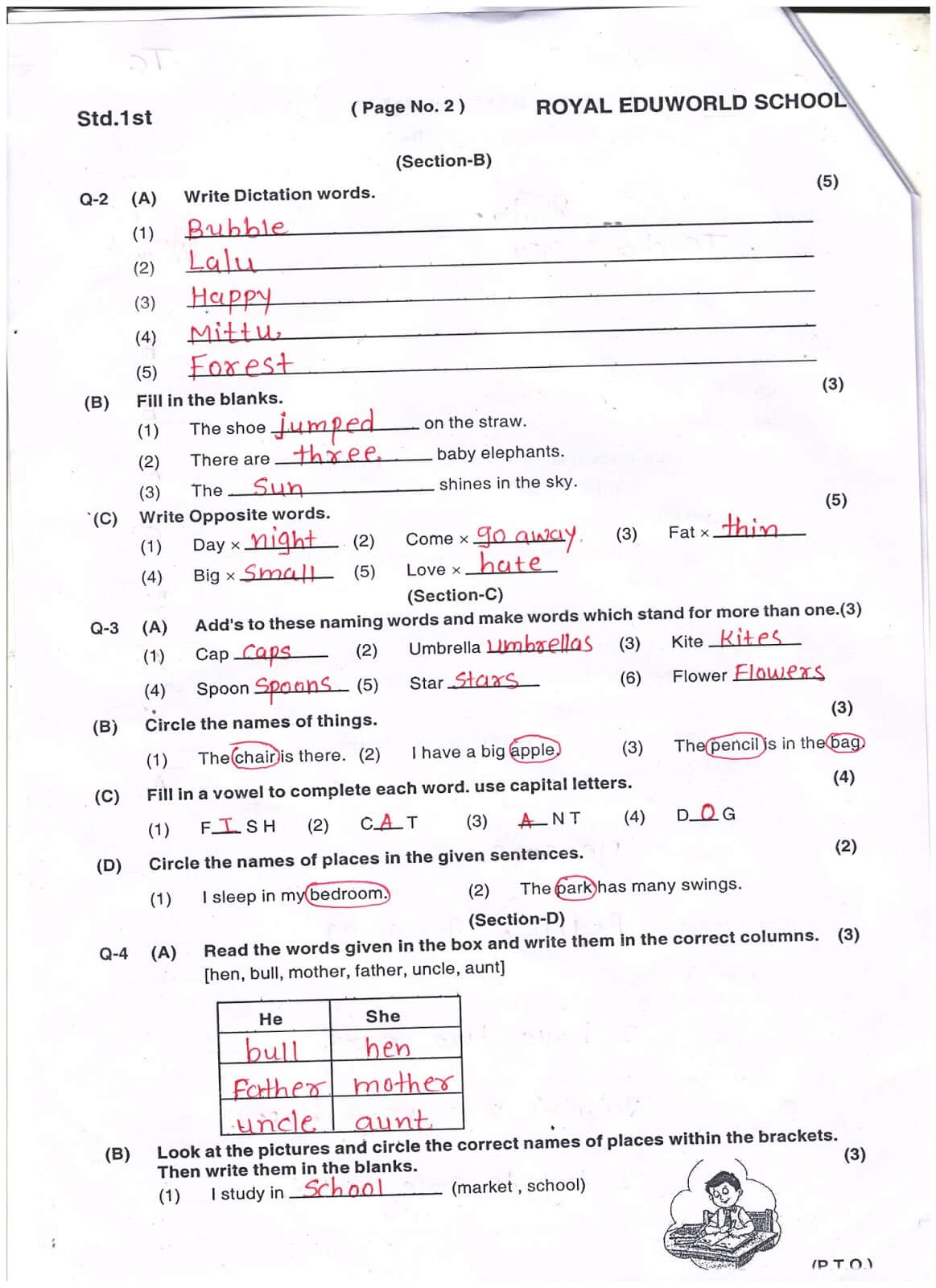
Gedruckten Text und Layout erhalten
Entfernen Sie Stiftstriche und erhalten Sie gedruckten Text, Tabellen, Formularfelder, Ränder, Linien und die ursprüngliche Seitenstruktur so gut wie möglich.
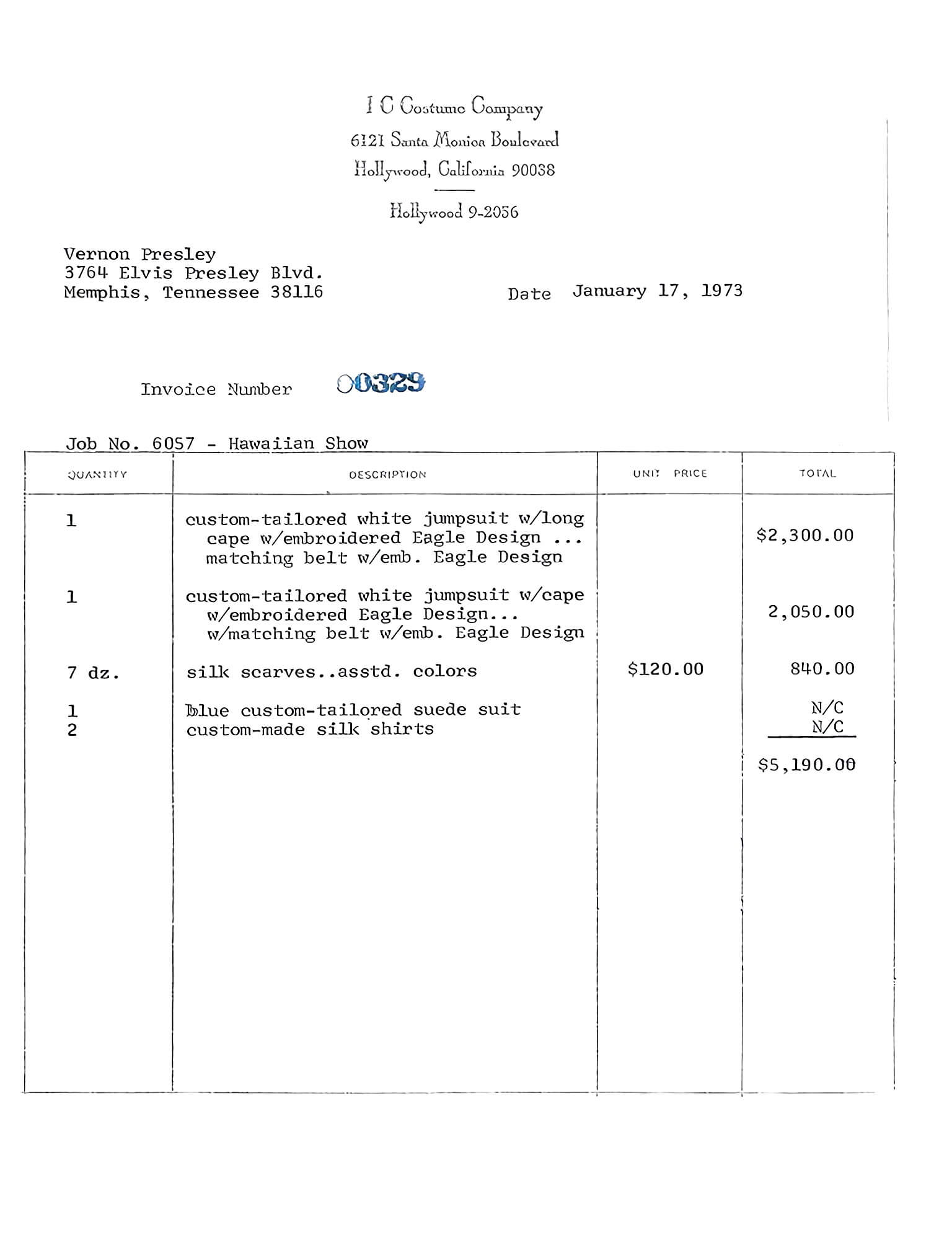
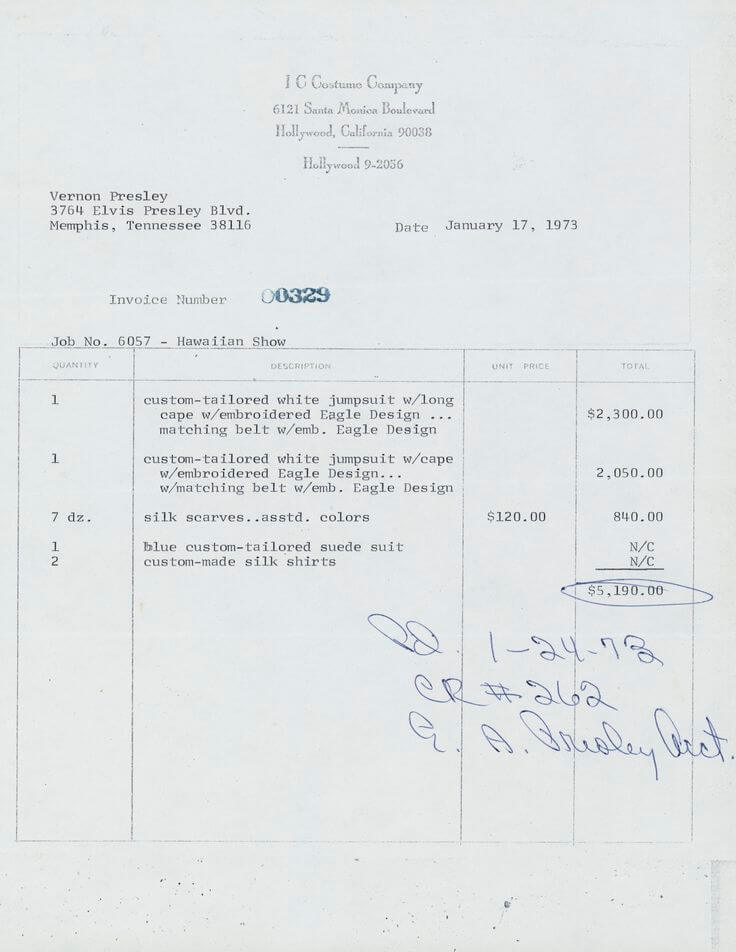
Scans und Dokumentfotos bereinigen
Verarbeiten Sie Scans, Handyfotos, Screenshots und PDF-Seiten. Das Tool kann die Seite zuschneiden, schiefe Scans begradigen und das Ergebnis bereinigen.
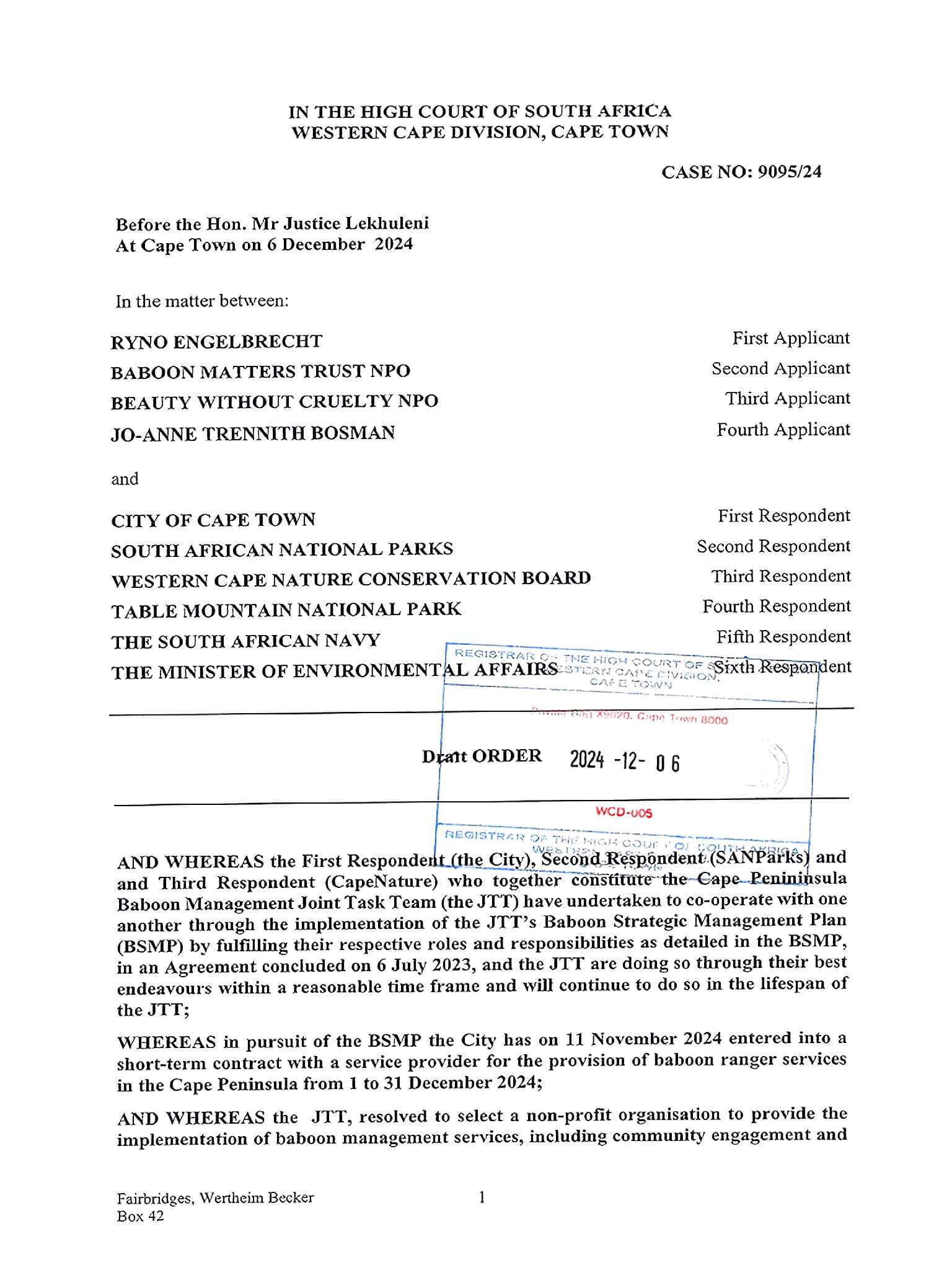
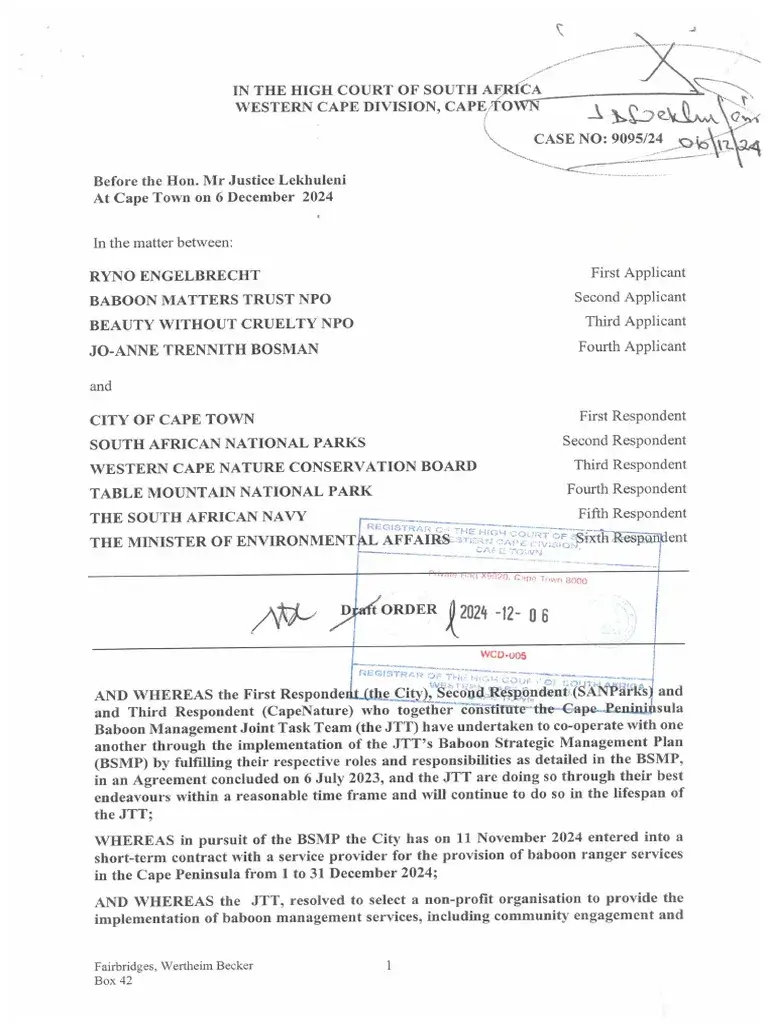
Stiftspuren in 4 Schritten entfernen
Dokument hochladen
Wählen Sie einen Scan, ein Handyfoto, einen Screenshot, eine JPG-, PNG-, WebP- oder PDF-Datei aus.
Bereinigungsmodell auswählen
Nutzen Sie Basic für eine schnelle Schwarz-Weiß-Bereinigung oder Advanced, um Farben besser zu erhalten und feinere Spuren zu entfernen.
Stiftspuren bereinigen
Das Tool entfernt Tintennotizen, rote Korrekturen, Unterstreichungen, Kreise und Anmerkungen und erhält gedruckte Inhalte so gut wie möglich.
Nachbessern und herunterladen
Entfernen Sie verbliebene Spuren manuell und laden Sie das Dokument als Bild oder PDF herunter.
Dokumente von Stiftspuren bereinigen
Entfernen Sie Stiftspuren aus Formularen, Verträgen, Arbeitsblättern, Lernmaterialien und Bürodokumenten, ohne die Originaldatei neu zu erstellen.

Formulare und Unterlagen
Entfernen Sie Einträge, Notizen, sichtbare Unterschriften, Kreise und Korrekturen und gewinnen Sie eine saubere Kopie zur Wiederverwendung.

Bürodokumente
Löschen Sie Kommentare, Prüfermarkierungen, Pfeile, Unterstreichungen und Anmerkungen aus Berichten, Entwürfen und Scans.
Lernmaterialien
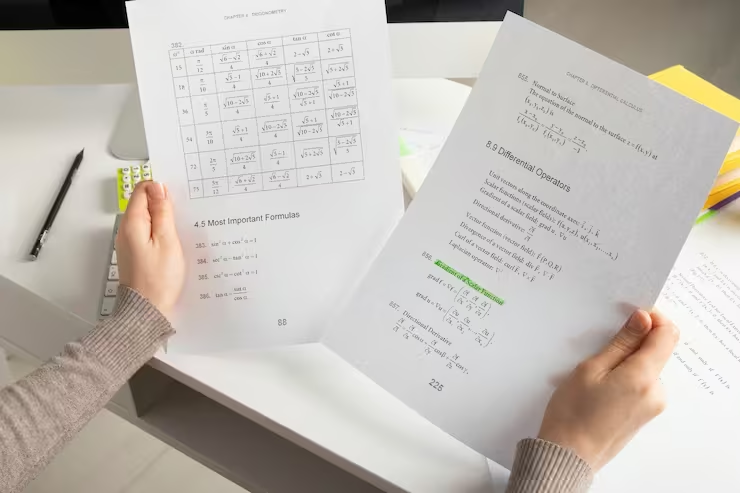
Entfernen Sie Tintennotizen, Markierungen und Stiftspuren aus Skripten, Handouts und Übungsseiten vor dem Drucken oder Teilen.
Das sagen unsere Nutzer
Lehrkräfte, Schüler und Büroangestellte bereinigen täglich ihre Dokumente.
“Ich entferne jede Woche die Handschrift aus ausgefüllten Arbeitsblättern. In wenigen Sekunden sind die Seiten wieder einsatzbereit.”
Sarah M.
Grundschullehrerin
“Nach Prüfungen lösche ich meine handschriftlichen Notizen aus eingescannten Lernunterlagen. Die zusätzliche Begradigung ist sehr praktisch.”
James T.
Student
“Wir erhalten viele handschriftlich ausgefüllte Formulare. Die leere Vorlage digital zurückzugewinnen spart viel Neudruck.”
Linda C.
Büroverwalterin
Häufig gestellte Fragen
Antworten zum Entfernen von Stiftspuren, Tintennotizen und handschriftlichen Anmerkungen aus Dokumenten.
Kann ich Stiftspuren aus einem Scan entfernen?
Ja. Entfernen Sie Stiftspuren, Tintennotizen, rote Korrekturen, Unterstreichungen, Kreise, Pfeile und Anmerkungen aus Scans, Fotos, Screenshots oder PDFs.
Kann das Tool rote Lehrerkorrekturen entfernen?
Ja. Rote Korrekturen, Kreise, Häkchen, Unterstreichungen, Pfeile, Kommentare und Korrekturzeichen lassen sich entfernen.
Bleibt der gedruckte Text sichtbar?
Das Tool erhält gedruckten Text, Tabellen, Formularfelder und Layout so gut wie möglich. Getrennte Stiftspuren liefern bessere Ergebnisse.
Kann ich Stiftspuren aus einer PDF entfernen?
Ja. Laden Sie die PDF direkt hoch, ohne jede Seite vorher in ein Bild umzuwandeln.
Werden blaue, schwarze und rote Tinte entfernt?
Ja. Blaue, schwarze und rote Tinte sowie Bleistiftspuren und sichtbare Anmerkungen können entfernt werden.
Was passiert, wenn die Tinte über gedrucktem Text liegt?
Überlagert sie Text, Tabellen oder Diagramme, kann manuelle Nacharbeit nötig sein. Klare Scans mit getrennten Spuren funktionieren besser.
Kann ich Formulare, Verträge und Bürodokumente bereinigen?
Ja. Das Tool eignet sich für Formulare, Unterlagen, Entwürfe, Berichte, Verträge, Handouts und andere Scans oder PDFs.
Bleibt mein Dokument vertraulich?
Ja. Dateien werden sicher verarbeitet, nicht für das KI-Training verwendet und bei kostenlosen Nutzern innerhalb von 24 Stunden gelöscht.
Stiftspuren sofort aus Ihrem Dokument entfernen
Löschen Sie Tintennotizen, rote Korrekturen, Unterstreichungen, Kreise und Anmerkungen und laden Sie ein sauberes Dokument herunter.