Handschrift online aus Bildern entfernen
Laden Sie eine eingescannte Seite, ein Dokumentfoto oder einen Screenshot als JPG, PNG oder WebP hoch. Die KI entfernt Handschrift, Stiftspuren, Unterstreichungen, Markierungen und Kritzeleien und hilft anschließend beim Zuschneiden und Begradigen.
Dateien hier ablegen
oder klicken, um Dateien auszuwählen
Ein Bild mit nur einem Klick bereinigen
Entfernen Sie Handschrift aus einer eingescannten Seite, einem Handyfoto oder Screenshot und erhalten Sie gedruckten Text, Papierhintergrund und Dokumentlayout so gut wie möglich.
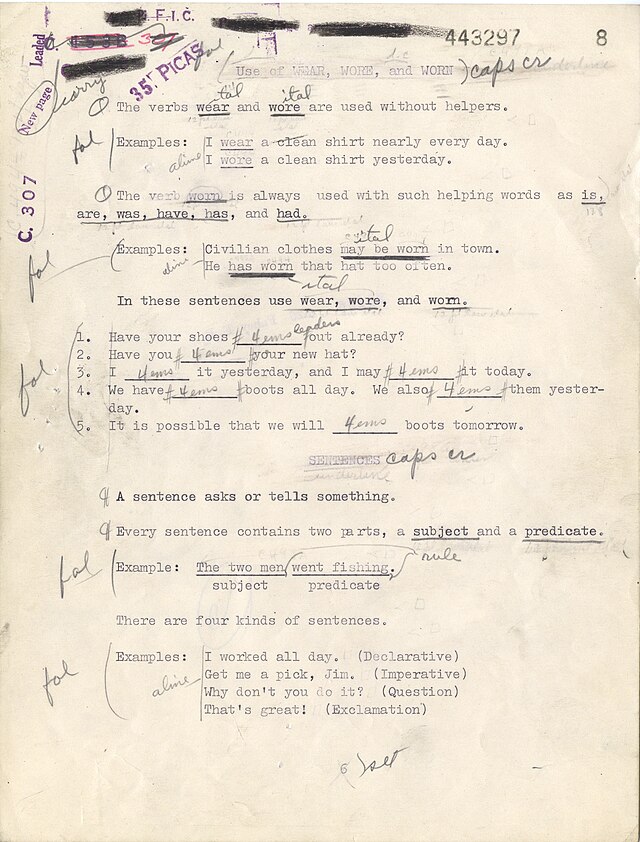 Original
Originaldokument
Vor der Verarbeitung mit sichtbarer Handschrift und Markierungen
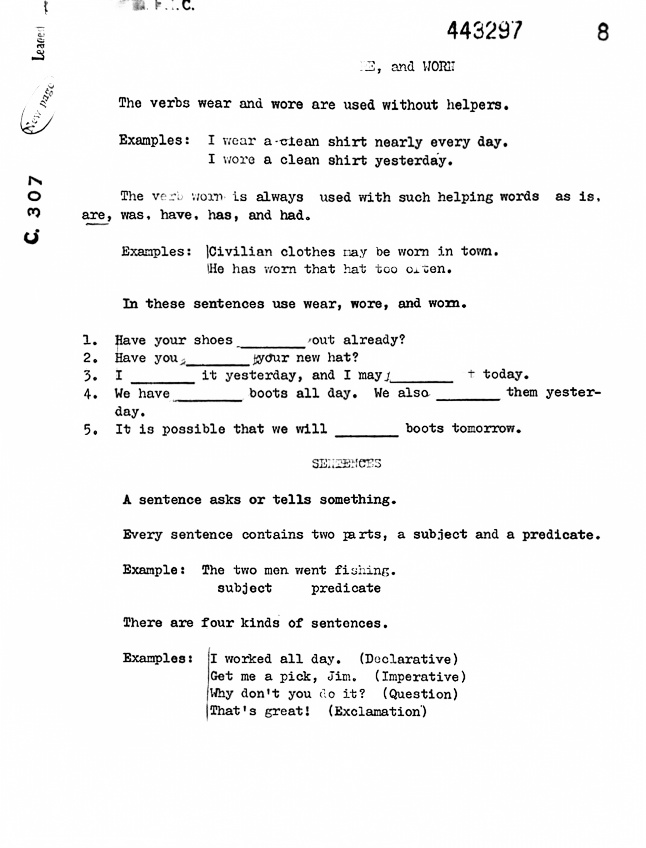 Basic
BasicErgebnis mit Basic
Schwarz-Weiß-Bereinigung mit automatischem Zuschnitt und Entfernung der Handschrift
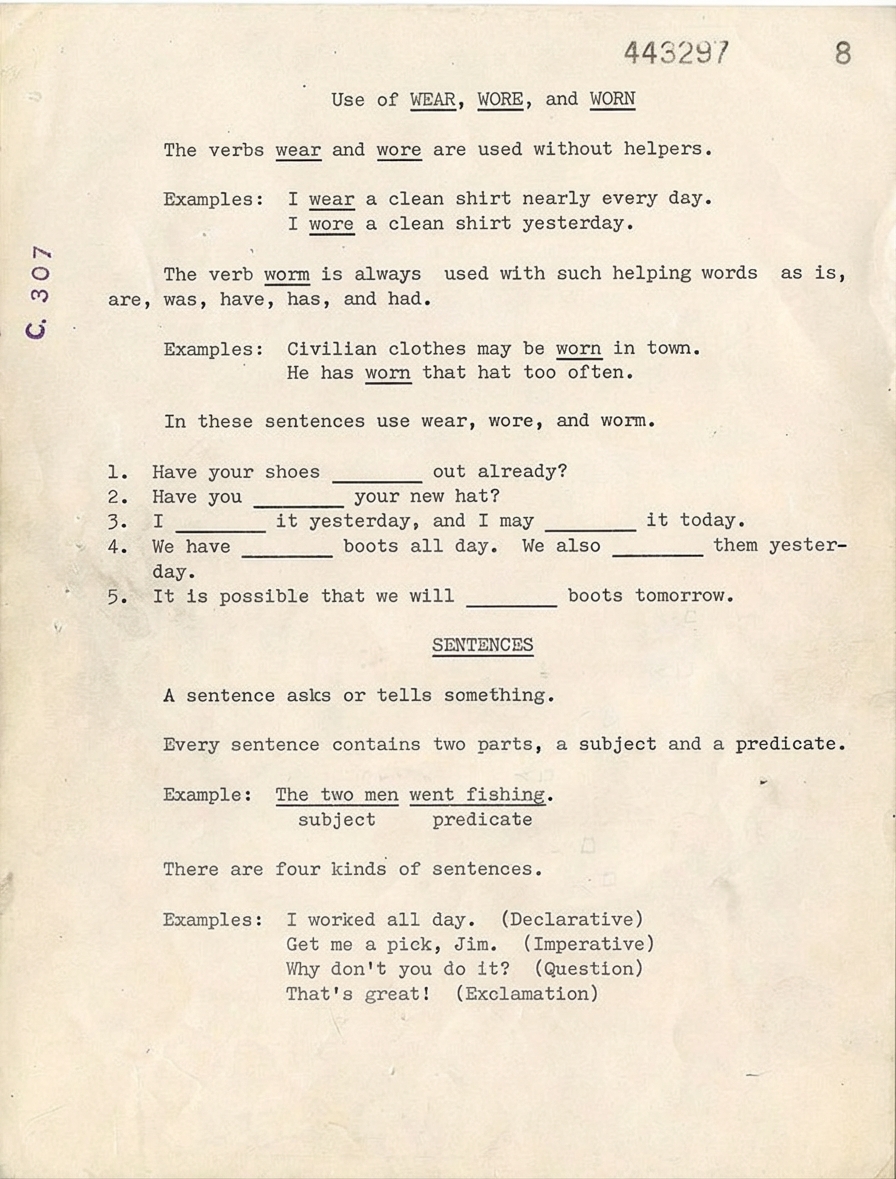 Advanced
Ergebnis mit Advanced
Entfernt Handschrift und erhält die ursprünglichen Farben und Details
Handschrift aus einem Bild entfernen
Entfernen Sie handschriftliche Notizen, Stift- und Bleistiftspuren, Unterstreichungen, Markierungen, Kreise und Kritzeleien aus JPG-, PNG- und WebP-Bildern. Für ein mehrseitiges Dokument verwenden Sie stattdessen den PDF-Handschrift-Entferner.
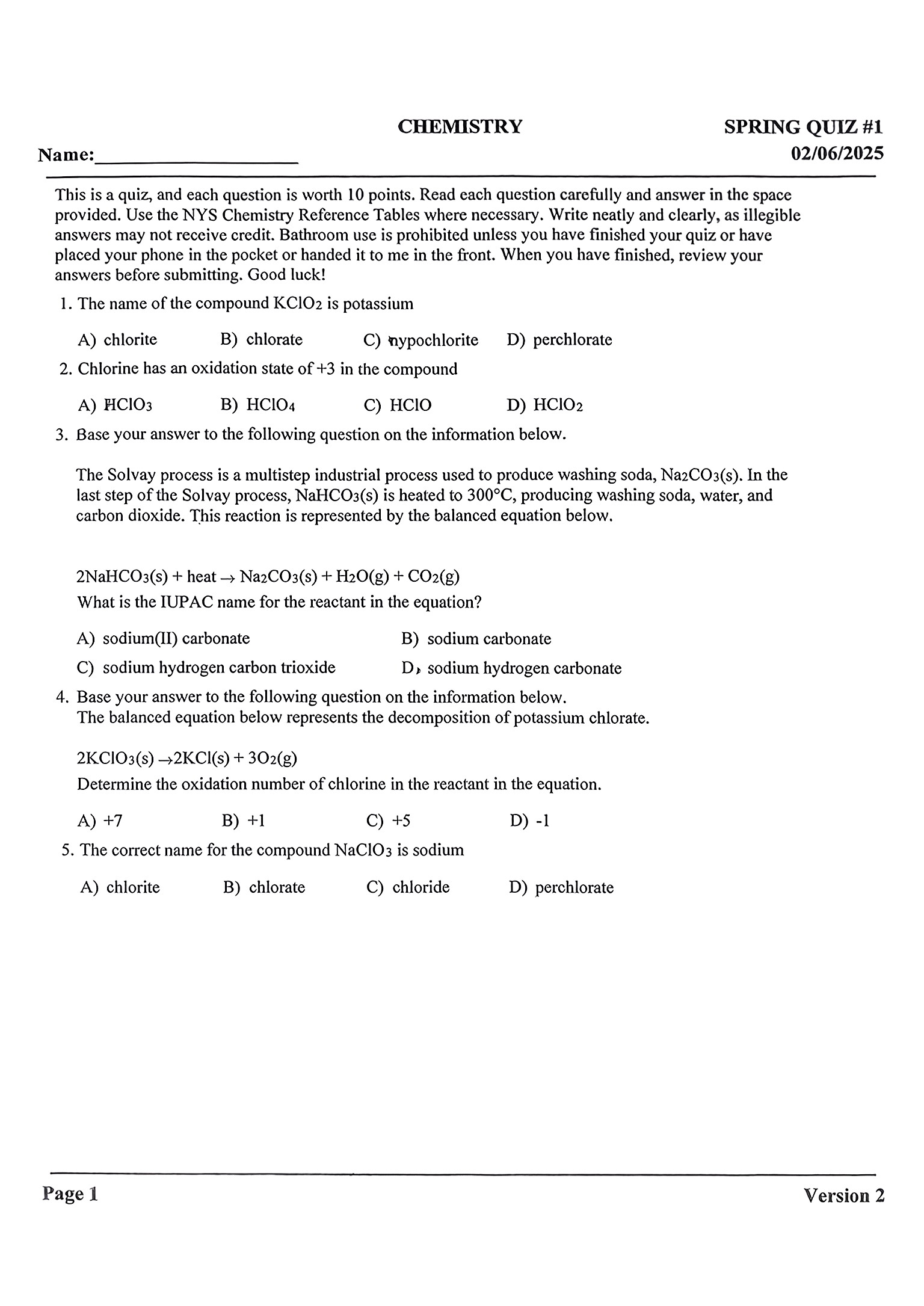
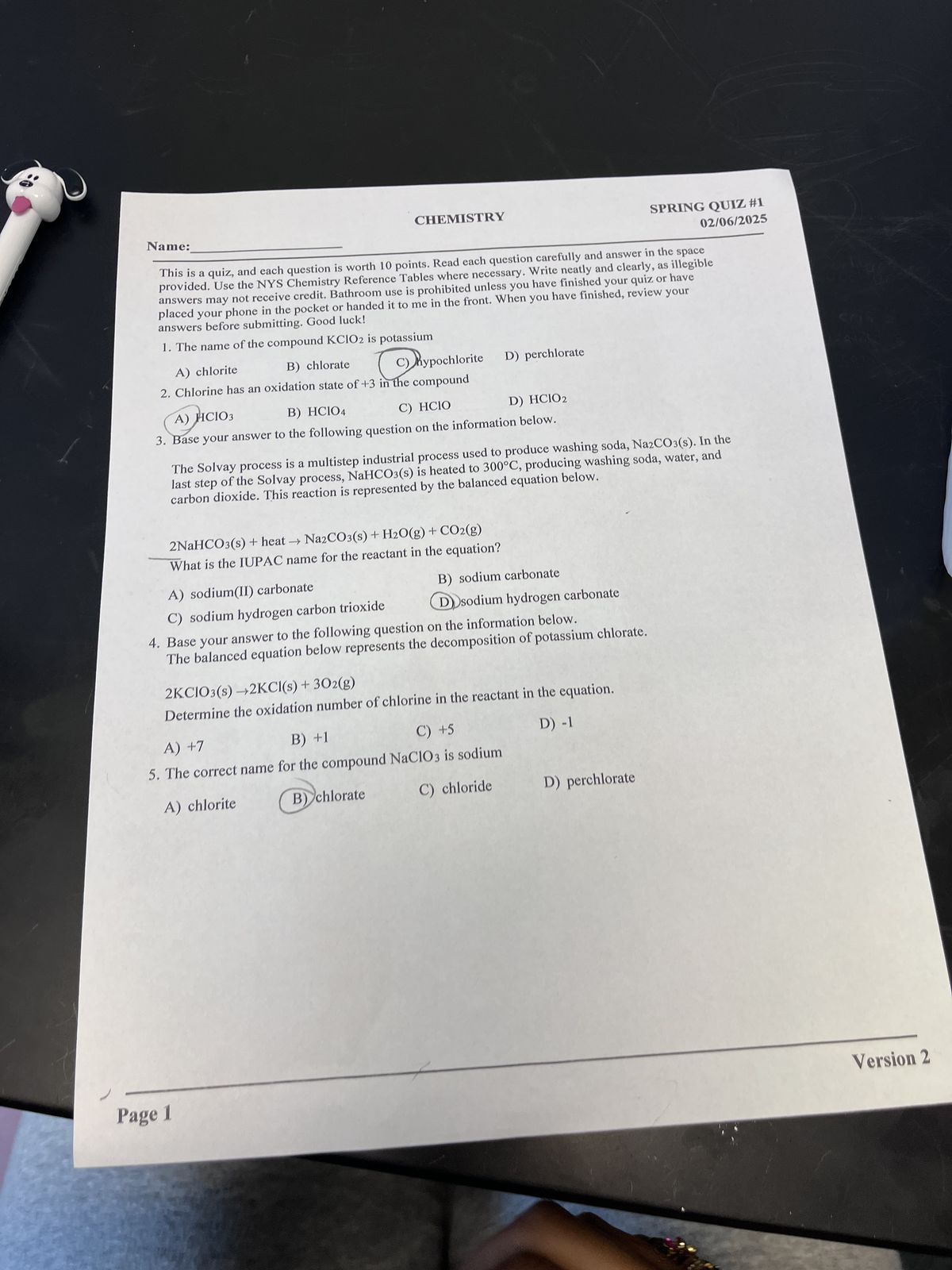
Handyfotos von Dokumenten bereinigen
Fotografieren Sie ein Arbeitsblatt, Formular, Prüfungsblatt, einen Beleg oder eine gedruckte Seite und entfernen Sie die handschriftlichen Einträge direkt aus dem Bild – auch ohne Scanner oder Originaldatei.
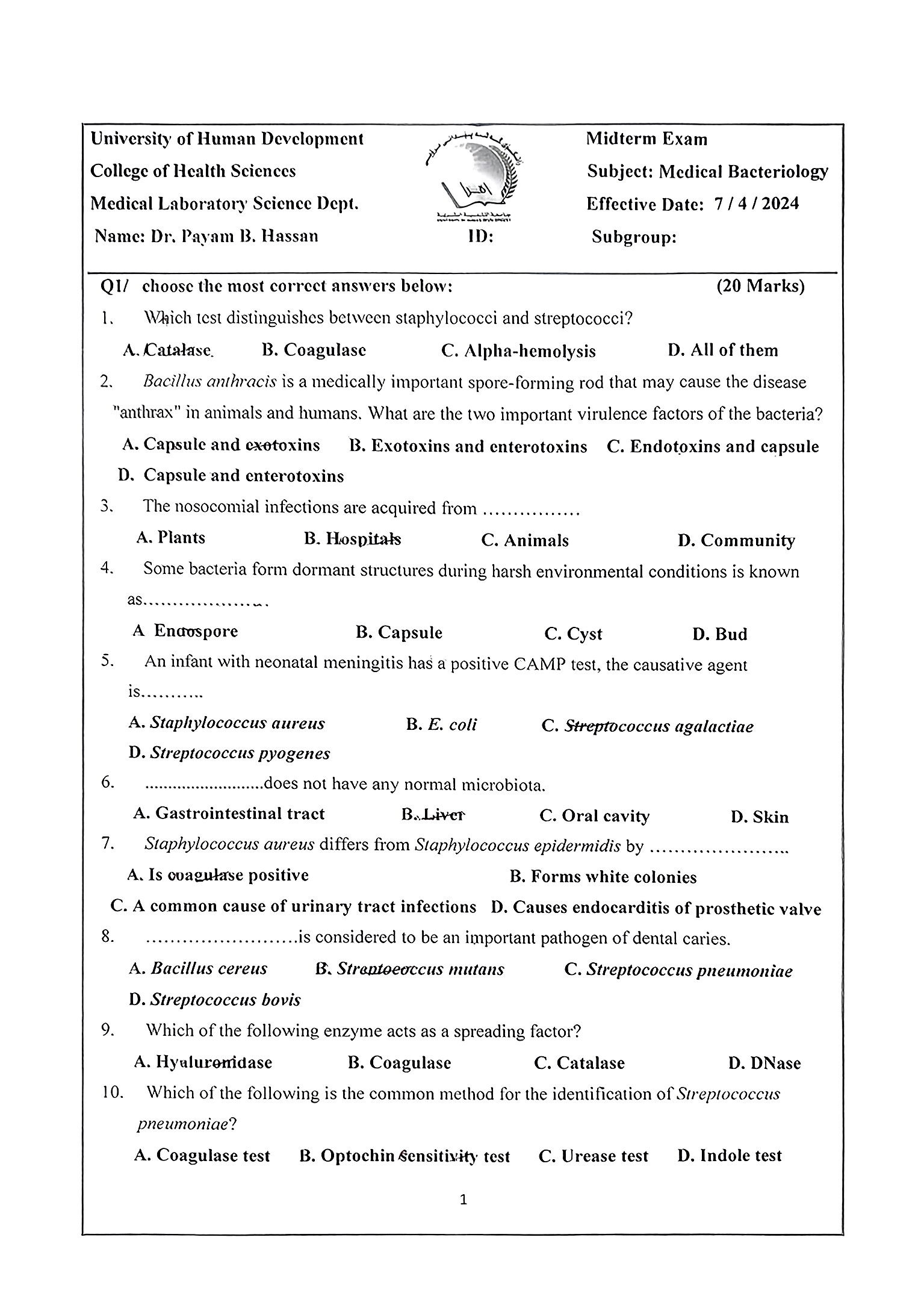
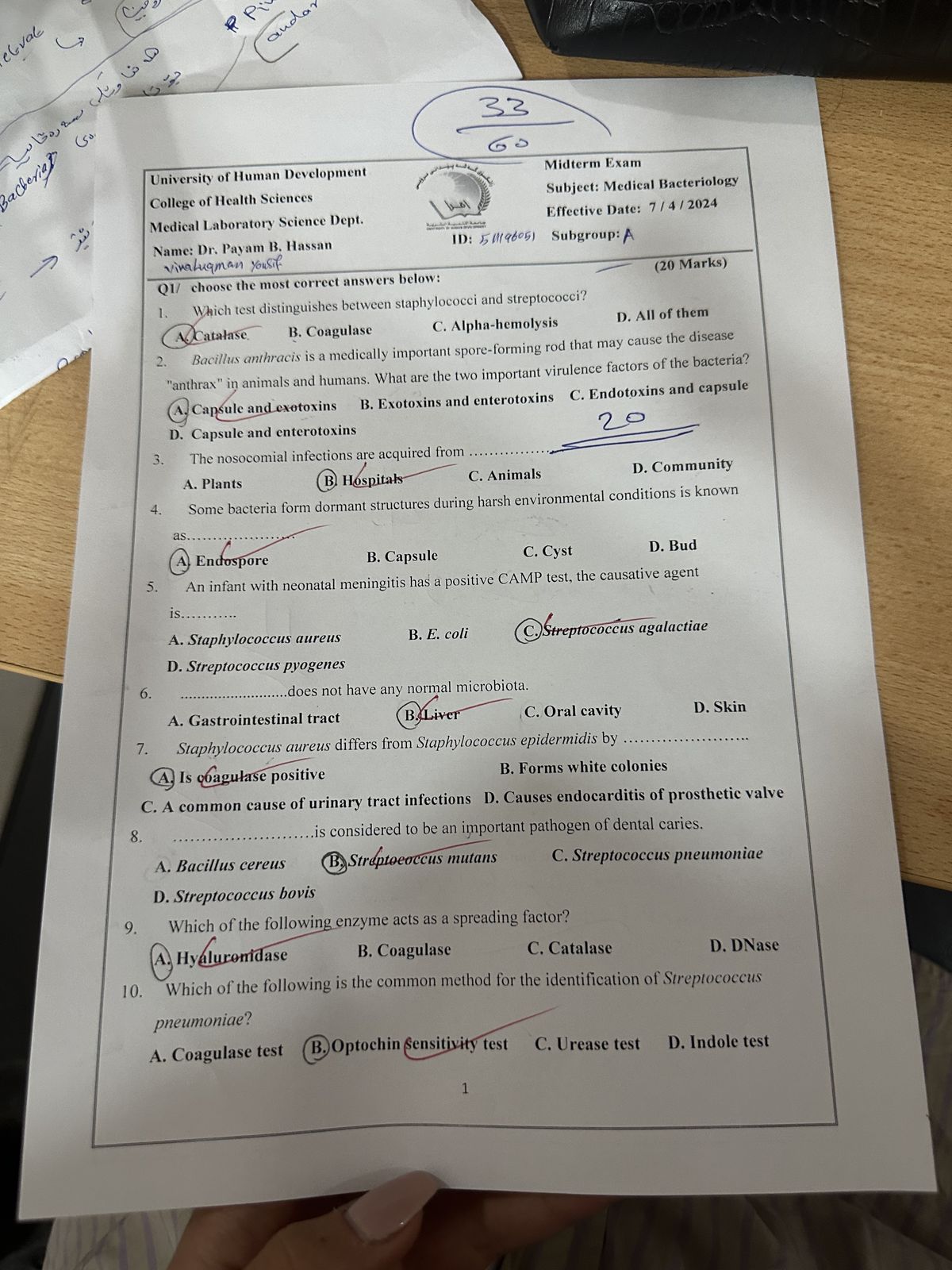
Eingescannte Dokumentbilder verbessern
Bereinigen Sie als Bild gespeicherte Scans und erhalten Sie gedruckten Text, Linien, Tabellen, Kästchen und Seitenstruktur so klar wie möglich.
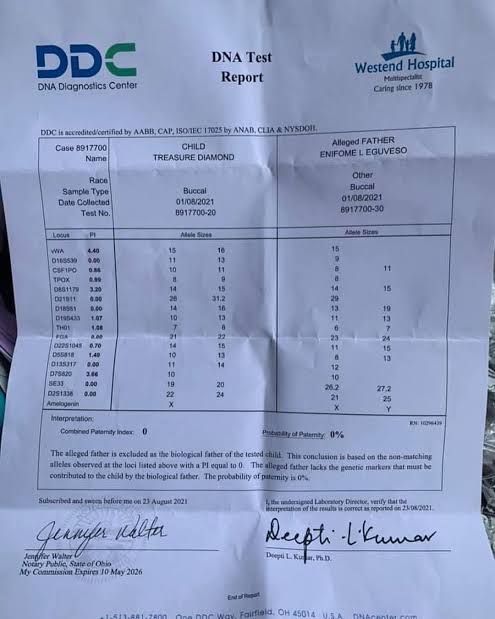
Handschrift in 4 Schritten aus einem Bild entfernen
Bild hochladen
Wählen Sie eine eingescannte Seite, ein Dokumentfoto, einen Screenshot oder ein anderes JPG-, PNG- oder WebP-Bild aus.
Bereinigungsmodell auswählen
Wählen Sie Basic für eine schnelle Schwarz-Weiß-Bereinigung oder Advanced für eine stärkere Entfernung bei weitgehendem Erhalt des ursprünglichen Bildes.
Bereinigen und begradigen
Die KI entfernt Handschrift und andere Spuren, schneidet die Papierfläche zu und hilft beim Begradigen der Seite.
Nachbessern und herunterladen
Entfernen Sie verbliebene Spuren bei Bedarf manuell und laden Sie das bereinigte Bild zum Drucken, Teilen oder Wiederverwenden herunter.
Ideal zum Bereinigen einzelner Bilder
Verwenden Sie den Bild-Handschrift-Entferner für eine eingescannte Seite, ein Dokumentfoto oder einen Screenshot.
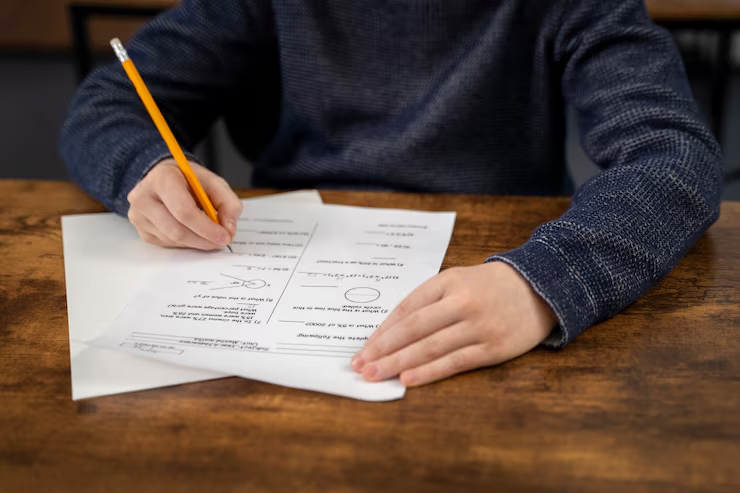
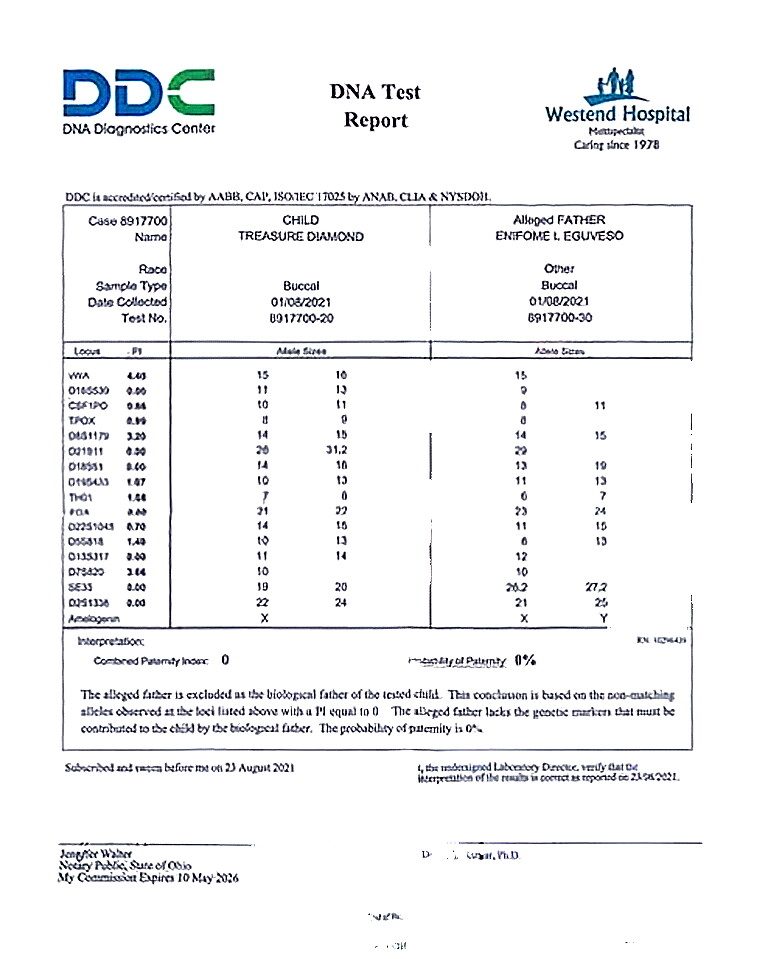
Arbeitsblatt-Bilder
Entfernen Sie handschriftliche Antworten, Bleistiftnotizen und Korrekturen, damit sich das Arbeitsblatt erneut ausdrucken und verwenden lässt.

Ausgefüllte Formulare als Bild
Löschen Sie Einträge, Häkchen, sichtbare Unterschriften und Notizen, während das gedruckte Formularlayout erhalten bleibt.
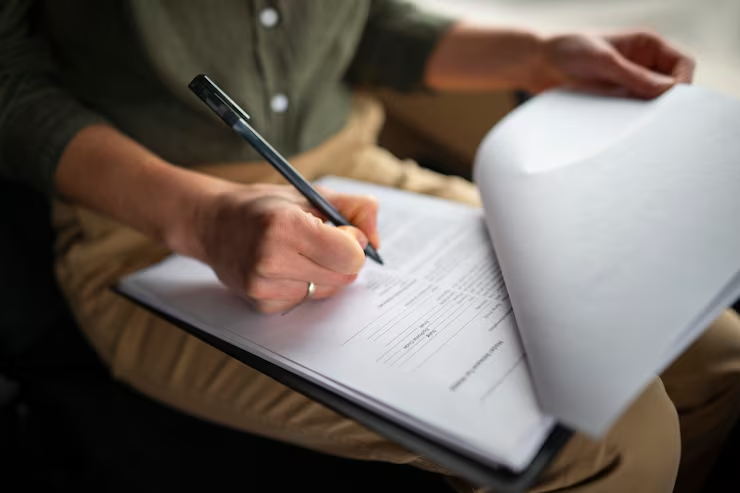
Markierte Dokumentfotos
Entfernen Sie Stiftspuren, Kreise, Unterstreichungen und Anmerkungen vor dem Teilen oder Archivieren.
Das sagen unsere Nutzer
Lehrkräfte, Studierende und Büroangestellte bereinigen täglich ihre Dokumente mit diesem Tool.
“Jede Woche entferne ich die Einträge aus den Arbeitsblättern meiner Klasse. Das dauert nur Sekunden, und die bereinigten Seiten kann ich direkt wiederverwenden.”
Sarah M.
Grundschullehrerin
“Nach jeder Prüfung scanne ich meine Lernunterlagen und entferne alle handschriftlichen Notizen, damit ich sie im nächsten Semester wiederverwenden kann. Die automatische Begradigung ist ein tolles Extra.”
James T.
Student
“Wir bekommen viele ausgefüllte Formulare mit handschriftlichen Einträgen. Die leere Vorlage digital wiederherstellen zu können, spart uns eine Menge Ausdrucke.”
Linda C.
Bürokauffrau
Häufig gestellte Fragen
Antworten zum Entfernen von Handschrift aus JPG-, PNG- und WebP-Bildern, Scans, Fotos und Screenshots.
Kann ich Handschrift aus einem Foto entfernen?
Ja. Laden Sie ein scharfes, gut beleuchtetes Foto eines Papierdokuments hoch und entfernen Sie Handschrift, Stiftspuren, Bleistiftnotizen, Unterstreichungen, Markierungen und Kritzeleien.
Kann ich Handschrift aus einem Scan entfernen?
Ja. Das Tool eignet sich für eingescannte Arbeitsblätter, Formulare, Prüfungsbögen, Handouts und andere gedruckte Seiten, die als Bild gespeichert sind.
Welche Bildformate werden unterstützt?
Sie können JPG-, PNG- und WebP-Bilder hochladen. Jedes Bild wird einzeln verarbeitet und kann anschließend bereinigt heruntergeladen werden.
Funktioniert das auch bei Screenshots?
Ja. Entfernen Sie handschriftliche Markierungen, Notizen, Kreise und Unterstreichungen aus Screenshots von Dokumenten.
Bleibt der gedruckte Text sichtbar?
Das Tool versucht, gedruckten Text, Tabellen, Kästchen, Linien und Layout zu erhalten. Die besten Ergebnisse entstehen, wenn die Handschrift den gedruckten Inhalt nicht stark überdeckt.
Kann das Tool Markierungen und Unterstreichungen entfernen?
Ja. Es kann viele sichtbare Spuren wie Textmarker, Unterstreichungen, Kreise, Pfeile, Stiftstriche und Kritzeleien entfernen.
Bleibt mein hochgeladenes Bild vertraulich?
Ja. Ihre Bilder werden sicher verarbeitet und nicht für das KI-Training verwendet. Dateien kostenloser Nutzer werden innerhalb von 24 Stunden automatisch gelöscht.
Kann ich Handschrift kostenlos entfernen?
Neue Nutzer erhalten 3 kostenlose Credits zum Ausprobieren. Ein Credit reicht für die Verarbeitung eines einseitigen Bildes.
Handschrift aus einem Bild entfernen
Laden Sie einen Scan, ein Dokumentfoto oder einen Screenshot hoch, entfernen Sie unerwünschte Handschrift und laden Sie ein sauberes Bild herunter.